Καθαρισμός της κεφαλής εκτύπωσης
Καθαρίστε την κεφαλή εκτύπωσης αν λείπουν γραμμές ή αν υπάρχουν οριζόντιες ραβδώσεις στο εκτυπωμένο μοτίβο ελέγχου ακροφυσίων. Με τον καθαρισμό αποφράσσονται τα ακροφύσια και αποκαθίσταται η κατάσταση της κεφαλής εκτύπωσης. Ο καθαρισμός της κεφαλής εκτύπωσης καταναλώνει μελάνη, οπότε να καθαρίζετε την κεφαλή εκτύπωσης μόνο όταν είναι απαραίτητο.
 Σημείωση
-
Μπορείτε επίσης να καθαρίσετε την κεφαλή εκτύπωσης από τον υπολογιστή.
- Καθαρισμός των Κεφαλών εκτύπωσης (Windows)
- Καθαρισμός των Κεφαλών εκτύπωσης (macOS)
- Απαιτούμενα αντικείμενα
- Ένα φύλλο απλού χαρτιού μεγέθους A4 ή Letter
-
Τοποθετήστε ένα φύλλο απλού χαρτιού μεγέθους A4 ή Letter στην τροφοδοσία από επάνω.
Αφού τοποθετήσετε το χαρτί, εμφανίζεται η οθόνη καταχώρισης πληροφοριών του χαρτιού για την τροφοδοσία από επάνω.
Επιλέξτε A4 ή Letter για το στοιχείου Μέγ.σελ. (Page size) και Απλό χαρτί (Plain paper) για το στοιχείο Τύπος (Type), επιλέξτε Καταχώριση (Register), και, στη συνέχεια, πατήστε το κουμπί OK.
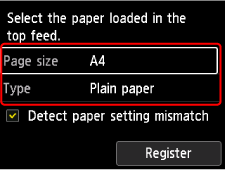
Εάν εμφανιστεί κάποιο μήνυμα στην οθόνη, ακολουθήστε τις οδηγίες που περιλαμβάνονται στο μήνυμα για να ολοκληρώσετε την καταχώριση.
 Σημαντικό
-
Η θήκη χειροκίνητης τροφοδοσίας δεν είναι διαθέσιμη κατά την εκτύπωση του μοτίβου ελέγχου ακροφυσίων. Βεβαιωθείτε ότι έχετε τοποθετήσει χαρτί στην τροφοδοσία από επάνω.
-
-
Ανοίξτε απαλά την θήκη εξόδου χαρτιού.
Ανοίξτε απαλά την προέκταση του δίσκου εξόδου, και, έπειτα, τραβήξτε και αφαιρέστε το στήριγμα του δίσκου εξόδου.
-
Επιλέξτε
 Συντήρηση (Maintenance) στην αρχική οθόνη.
 -
Επιλέξτε Καθαρισμός (Cleaning).
Θα εμφανιστεί η οθόνη επιβεβαίωσης.
-
Επιλέξτε Ναι (Yes) στην οθόνη επιβεβαίωσης καθαρισμού.
-
Επιλέξτε την ομάδα μελάνης που θα καθαριστεί.
-
Όλα τα χρώματα (All colors)
-
Διάταξη 1 (Pattern 1): GY / PBK / C / R / M
-
Διάταξη 2 (Pattern 2): PM / PC / Y / CO / MBK
Ο εκτυπωτής ξεκινά των καθαρισμό της κεφαλής εκτύπωσης.
Σημαντικό-
Μην εκτελέσετε καμία άλλη λειτουργία μέχρι ο εκτυπωτής να ολοκληρώσει τον καθαρισμό της κεφαλής εκτύπωσης.
-
-
Ελέγξτε το μήνυμα και επιλέξτε Ναι (Yes).
Θα εκτυπωθεί το μοτίβο ελέγχου ακροφυσίων.
-
Ελέγξτε τα αποτελέσματα της εκτύπωσης.
Ελέγξτε εάν λείπουν γραμμές από το μοτίβο C ή εάν υπάρχουν οριζόντιες ραβδώσεις στο μοτίβο D.
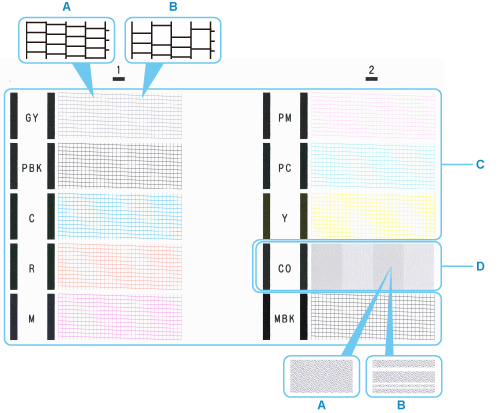
- A: Δεν λείπουν γραμμές/Δεν υπάρχουν οριζόντιες ραβδώσεις
- B: Λείπουν γραμμές/Υπάρχουν οριζόντιες ραβδώσεις
Σημείωση-
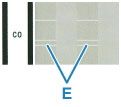
Επειδή η μελάνη CO είναι άχρωμη, το μοτίβο της εκτυπώνεται επάνω από το μαύρο μοτίβο. Ελέγξτε τις οριζόντιες ραβδώσεις (E) στις σκούρες γκρι λωρίδες του μοτίβου.
-
Επιλέξτε το μοτίβο που μοιάζει περισσότερο με το μοτίβο ελέγχου ακροφυσίων που εκτυπώθηκε στην οθόνη επιβεβαίωσης.
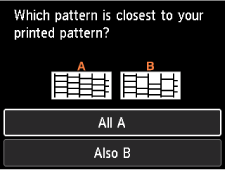
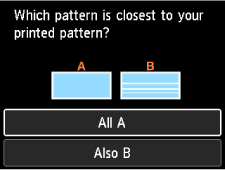
Για την περίπτωση A (δεν λείπουν γραμμές ή δεν υπάρχουν οριζόντιες ραβδώσεις) στο μοτίβο C και το μοτίβο D:
Δεν απαιτείται καθαρισμός. Επιλέξτε Όλα τα Α (All A) και κατόπιν πατήστε το κουμπί OK.
Επιβεβαιώστε το μήνυμα και, στη συνέχεια, πατήστε το κουμπί OK.
Η οθόνη θα επιστρέψει στην οθόνη Συντήρηση (Maintenance).
Για την περίπτωση B (λείπουν γραμμές ή υπάρχουν οριζόντιες ραβδώσεις) στο μοτίβο C ή το μοτίβο D, ή και στα δύο μοτίβα:
Ο καθαρισμός είναι απαραίτητος. Επιλέξτε Επίσης το Β (Also B), και στη συνέχεια, μεταβείτε στο επόμενο βήμα.
Εάν το μοτίβο D ή οποιοδήποτε άλλο χρώμα του μοτίβου C δεν εκτυπώνεται:
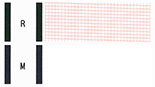 (παράδειγμα: το μοτίβο Ματζέντα δεν εκτυπώνεται)
Ο καθαρισμός είναι απαραίτητος. Επιλέξτε Επίσης το Β (Also B), και στη συνέχεια, μεταβείτε στο επόμενο βήμα.
-
Επιλέξτε Ναι (Yes) στην οθόνη επιβεβαίωσης καθαρισμού.
-
Επιλέξτε την ομάδα μελάνης που θα καθαριστεί.
Ο εκτυπωτής ξεκινά των καθαρισμό της κεφαλής εκτύπωσης.
Σημαντικό-
Μην εκτελέσετε καμία άλλη λειτουργία μέχρι ο εκτυπωτής να ολοκληρώσει τον καθαρισμό της κεφαλής εκτύπωσης.
-
-
Ελέγξτε το μήνυμα και επιλέξτε Ναι (Yes).
Το μοτίβο ελέγχου ακροφυσίων εκτυπώνεται και εμφανίζονται δύο οθόνες επιβεβαίωσης μοτίβων στην οθόνη LCD.
Σημαντικό
-
Εάν δεν υπάρξει βελτίωση αφού επαναλάβετε τη διαδικασία καθαρισμού δύο φορές, επόμενη λύση είναι ο Βαθύς καθαρισμός (Deep Cleaning).
