Εκκίνηση του Remote UI
Μπορείτε να ελέγξετε την κατάσταση του εκτυπωτή, καθώς και να αλλάξετε τις ρυθμίσεις του εκτυπωτή χρησιμοποιώντας το πρόγραμμα περιήγησης web στο smartphone, το tablet ή τον υπολογιστή σας.
Για να ελέγξετε την κατάσταση του εκτυπωτή, όπως και για να αλλάξετε τις ρυθμίσεις του εκτυπωτή, εμφανίστε το "Remote UI" στο πρόγραμμα περιήγησης web.
 Σημείωση
-
Το Remote UI είναι ένα λογισμικό που σας επιτρέπει να πραγματοποιείτε εργασίες οι οποίες πραγματοποιούνται συνήθως από τον πίνακα λειτουργίας του εκτυπωτή, χρησιμοποιώντας ένα πρόγραμμα περιήγησης στο web μέσω δικτύου.
Απαιτείται σύνδεση LAN με τον εκτυπωτή για τη χρήση του Remote UI.
-
Μπορείτε να χρησιμοποιήσετε το Remote UI με το ακόλουθο λειτουργικό σύστημα και το πρόγραμμα περιήγησης στο web.
-
Συσκευή iOS
Πρόγραμμα περιήγησης στο Web: Βασικό πρόγραμμα περιήγησης στο Web του iOS (Safari για κινητά)
-
Συσκευή iPadOS
Πρόγραμμα περιήγησης στο web: Τυπικό πρόγραμμα περιήγησης στο web iPadOS (Mobile Safari)
-
Συσκευή Android
Πρόγραμμα περιήγησης στο web: Βασικό πρόγραμμα περιήγησης στο Web του Android (Πρόγραμμα περιήγησης ή Chrome)
-
Συσκευή macOS
Πρόγραμμα περιήγησης στο web: Τυπικό πρόγραμμα περιήγησης στο web macOS (Safari)
-
Συσκευή Windows
Πρόγραμμα περιήγησης στο web: Microsoft Edge, Mozilla Firefox, Google Chrome
-
-
Ενεργοποιήστε το JavaScript και τα cookies στο πρόγραμμα περιήγησης στο web.
-
Ελέγξτε τη διεύθυνση του εκτυπωτή IP.
-
Επιλέξτε
 Ρυθμίσεις LAN (LAN settings) στην αρχική οθόνη.
 -
Επιλέξτε το ενεργοποιημένο LAN.
Στα εικονίδια των ανενεργών LAN εμφανίζονται διαγώνιες γραμμές.
-
Επιλέξτε Διεύθυνση IPv4 (IPv4 address).
-
-
Ανοίξτε το πρόγραμμα περιήγησης στο web στο smartphone, το tablet, ή τον υπολογιστή και εισαγάγετε τη διεύθυνση IP.
Εισαγάγετε ως εξής στο πεδίο URL του προγράμματος περιήγησης στο web.
http://XXX.XX.X.XXX
Εισαγάγετε τη διεύθυνση IP του εκτυπωτή στο "XXX.XX.X.XXX".
Σημείωση-
Αν έχετε ορίσει ένα όνομα κεντρικού υπολογιστή DNS, μπορείτε επίσης να το εισαγάγετε.
Όταν αποκτήσετε πρόσβαση, το "Remote UI" θα εμφανιστεί στο πρόγραμμα περιήγησης στο web του smartphone, του tablet, ή του υπολογιστή.
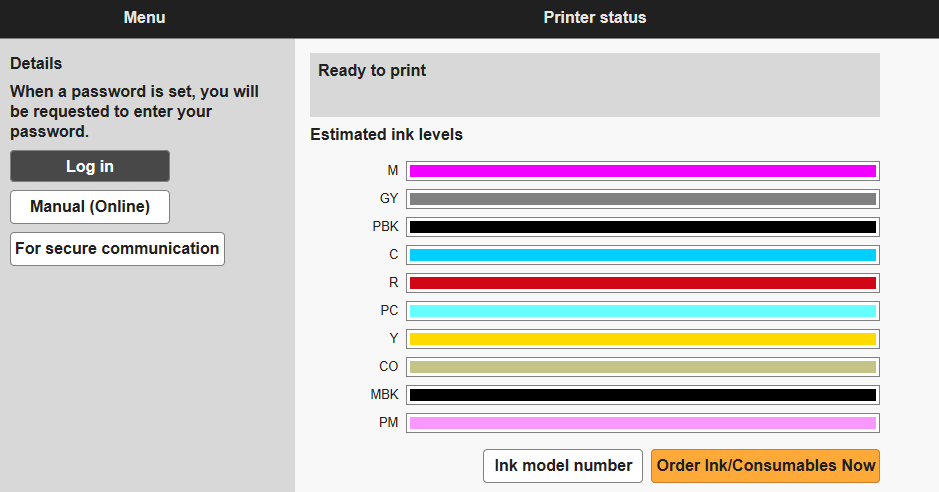 Σημείωση
-
Αν εμφανίζετε το Remote UI για πρώτη φορά στο smartphone, το tablet ή τον υπολογιστή σας, πραγματοποιήστε λήψη του πιστοποιητικού ρίζας και κατόπιν καταχωρίστε το.
-
Αν δεν καταχωριστεί το πιστοποιητικό ρίζας, ίσως να εμφανιστεί ένα μήνυμα που θα σας προειδοποιεί ότι δεν είναι εγγυημένη η ασφαλής σύνδεση.
-
-
Επιλέξτε Log in.
Εμφανίζεται η οθόνη πιστοποίησης με κωδικό πρόσβασης.
Σημείωση-
Όταν είναι ενεργοποιημένη η λειτουργία βασικού χρήστη, επιλέξτε είτε τη λειτουργία διαχειριστή είτε τη λειτουργία βασικού χρήστη για να συνδεθείτε.
Αφού επιλέξετε μια λειτουργία και το στοιχείο Log in, εμφανίζεται η οθόνη ελέγχου ταυτότητας του κωδικού πρόσβασης κάθε λειτουργίας.
-
-
Εισαγάγετε τον κωδικό πρόσβασης.
Όταν συμπληρωθεί η οθόνη πιστοποίησης με κωδικό πρόσβασης, εμφανίζονται στο πρόγραμμα περιήγησης στο web τα μενού που μπορούν να χρησιμοποιηθούν.
 Σημαντικό
-
O κωδικός πρόσβασης διαχειριστή του εκτυπωτή ορίζεται κατά την αγορά.
Για να ελέγξετε τον αρχικό κωδικό πρόσβασης, επιλέξτε
 Πληροφορίες εκτυπωτή (Printer information) > Πληροφορίες συστήματος (System information) στον πίνακα λειτουργίας του εκτυπωτή και επιλέξτε Προβ. κωδ. πρό. (Show password) στην οθόνη που εμφανίζεται. Η τιμή Προεπιλεγμένος κωδικός πρόσβ (Default password) εμφανίζεται στην οθόνη Πληροφορίες συστήματος (System information).
Εάν έχει αλλάξει ο κωδικός πρόσβασης διαχειριστή, δεν εμφανίζεται η τιμή Προεπιλεγμένος κωδικός πρόσβ (Default password).
Για λεπτομέρειες σχετικά με τη ρύθμιση κωδικού πρόσβασης, ανατρέξτε στην ενότητα Ρύθμιση κωδικών πρόσβασης με το Remote UI.
-
-
Επιβεβαιώστε ότι εμφανίζεται η κύρια οθόνη του Remote UI.
Δείτε παρακάτω, τα στοιχεία των ρυθμίσεων που μπορούν να αλλάξουν.
Αφού ολοκληρώσετε τον έλεγχο της κατάστασης του εκτυπωτή και την αλλαγή των ρυθμίσεων του εκτυπωτή, επιλέξτε Log out.
