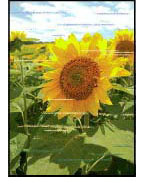
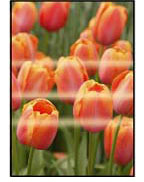
 Εμφανίζονται λωρίδες σε διαφορετικά χρώματα/Τα χρώματα στις εκτυπωμένες εικόνες είναι ανομοιόμορφα

-
Έλεγχος 1 Ταιριάζουν οι ρυθμίσεις μεγέθους σελίδας και τύπου μέσου με το μέγεθος και τον τύπο του τοποθετημένου χαρτιού;
Εάν αυτές οι ρυθμίσεις δεν ταιριάζουν, δεν είναι δυνατό να πετύχετε το κατάλληλο αποτέλεσμα.
Εάν εκτυπώνετε φωτογραφία ή εικόνα, η εσφαλμένη ρύθμιση τύπου χαρτιού μπορεί να μειώσει την ποιότητα χρώματος της εκτύπωσης.
Επίσης, εάν εκτυπώνετε με εσφαλμένη ρύθμιση τύπου χαρτιού, η εκτυπωμένη επιφάνεια ενδέχεται να γρατσουνιστεί.
-
Εκτύπωση από υπολογιστή
Ελέγξτε τις ρυθμίσεις χρησιμοποιώντας το πρόγραμμα οδηγό του εκτυπωτή.
- Ρύθμιση βασικής εκτύπωσης (Windows)
- Ρύθμιση βασικής εκτύπωσης (macOS)
-
Εκτύπωση από το smartphone/tablet σας με χρήση της εφαρμογής

Ελέγξτε τις ρυθμίσεις στην εφαρμογή.
-
-
Έλεγχος 2 Βεβαιωθείτε ότι έχει επιλεγεί η κατάλληλη ποιότητα εκτύπωσης (δείτε την παραπάνω λίστα).
Επιλέξτε μια ρύθμιση ποιότητας εκτύπωσης κατάλληλη για το χαρτί και το αντικείμενο που θέλετε να εκτυπώσετε. Εάν παρατηρήσετε θάμπωμα ή ανομοιομορφία στα χρώματα, αυξήστε τη ρύθμιση της ποιότητας εκτύπωσης και δοκιμάστε να εκτυπώσετε ξανά.
-
Έλεγχος 3 Μήπως έχει φράξει το ακροφύσιο της κεφαλής εκτύπωσης;
Εκτυπώστε ένα δοκιμαστικό μοτίβο για να ελέγξετε τα ακροφύσια και να δείτε αν έχουν φράξει.
 Σημείωση
-
Για αυτόματο έλεγχο των ακροφυσίων για έμφραξη μετά από την εκτύπωση, ρυθμίστε την παράμετρο Αυτόματος έλεγχος ακροφυσίων (Auto nozzle check) στο μενού της οθόνης LCD σε μια τιμή διαφορετική από Ανενεργή (Disable).
-
-
Έλεγχος 4 Εκτελέστε ευθυγράμμιση της κεφαλής εκτύπωσης.
Σημείωση-
Εάν το πρόβλημα δεν επιλυθεί μετά την εκτέλεση ευθυγράμμισης της κεφαλής εκτύπωσης, εκτελέστε μη αυτόματη ευθυγράμμιση της κεφαλής εκτύπωσης.
-
-
Έλεγχος 5 Βεβαιωθείτε ότι έχει γίνει ρύθμιση για την περιοχή διάφανης επίστρωσης.
-
Για Windows:
Στο φύλλο Μέσο/Ποιότητα (Media/Quality), επιλέξτε Μη αυτόματα (Manual) για το Χρώμα/Ένταση (Color/Intensity) και κατόπιν κάντε κλικ στην επιλογή Ρύθμιση... (Set...).
Εάν η παράμετρος Περιοχή διάφανης επίστρωσης (Clear Coating Area) στο φύλλο Διάφανη επίστρωση (Clear Coating) του προγράμματος οδήγησης του εκτυπωτή έχει ρυθμιστεί σε Αυτόματη (Auto), η Διάφανη επίστρωση μπορεί να επηρεάσει με μη αναμενόμενο τρόπο το αποτέλεσμα της εκτύπωσης ανάλογα με την εικόνα.
Σε αυτήν την περίπτωση, ρυθμίστε την Περιοχή διάφανης επίστρωσης (Clear Coating Area) σε Σύνολο (Overall).
-
Για macOS:
Εάν η παράμετρος Clear Coating Area στην ενότητα Advanced Paper Settings στο παράθυρο διαλόγου εκτύπωσης έχει τη ρύθμιση Auto, η Διάφανη επίστρωση μπορεί να επηρεάσει με μη αναμενόμενο τρόπο το αποτέλεσμα της εκτύπωσης ανάλογα με την εικόνα.
Σε αυτήν την περίπτωση, ρυθμίστε την Clear Coating Area σε Overall.
-
-
Έλεγχος 6 Ενεργοποιήστε τη λειτουργία μονοκατευθυντικής εκτύπωσης.
Στην οθόνη επιλογής χαρτιού, επιλέξτε Σύνθετες (Advanced) και ορίστε την παράμετρο Μονοκατευθυντική εκτύπωση (Unidirectional printing) σε ΕΝΕΡΓΟΠΟΙΗΣΗ (ON).
Σημειώστε ότι η ταχύτητα εκτύπωσης θα είναι μικρότερη όταν είναι ενεργοποιημένη η λειτουργία μονοκατευθυντικής εκτύπωσης.
-
Έλεγχος 7 Το χρώμα μπορεί να είναι ανομοιόμορφο αν τοποθετηθούν τα υλικά εκτύπωσης σε στοίβα ενώ στεγνώνουν.
Για να αποφύγετε τα ανομοιόμορφα χρώματα, συνιστούμε να στεγνώνετε κάθε φύλλο ξεχωριστά.
-
Έλεγχος 8 Αν κάνετε εκτύπωση σε φωτογραφικό χαρτί και παρατηρήσετε κάποιες λωρίδες ή ανομοιόμορφα χρώματα, επιλέξτε Ελαφρύ φωτογραφικό χαρτί Α (Lightweight Photo Paper A) από τη λίστα τύπων χαρτιού στο πρόγραμμα οδήγησης εκτυπωτή και στις ρυθμίσεις εκτύπωσης του εκτυπωτή.
Αν επιλέξετε Ελαφρύ φωτογραφικό χαρτί Α (Lightweight Photo Paper A) και παρατηρήσετε μουτζούρες ή θαμπώματα στην εκτυπωμένη περιοχή, αλλάξτε τον τύπο χαρτιού σε Ελαφρύ φωτογραφικό χαρτί Β (Lightweight Photo Paper B) στις ρυθμίσεις εκτύπωσης.
Η ποιότητα εκτύπωσης ή τα αποτελέσματα χρήσης μελάνης ενδέχεται να διαφέρουν από εκείνα που λαμβάνονται κατά τη χρήση των ρυθμίσεων εκτύπωσης για αυθεντικά χαρτιά Canon. -
Τρόπος διαμόρφωσης του τύπου χαρτιού στις ρυθμίσεις εκτύπωσης του προγράμματος οδήγησης εκτυπωτή
- Ρύθμιση βασικής εκτύπωσης (Windows)
- Ρύθμιση βασικής εκτύπωσης (macOS)
Τρόπος διαμόρφωσης του τύπου χαρτιού στις ρυθμίσεις εκτύπωσης του εκτυπωτή
Σημείωση-
Αν δεν μπορείτε να βρείτε τους τύπους χαρτιού στη λίστα χαρτιών εκτύπωσης στον εκτυπωτή ή στο πρόγραμμα οδήγησης εκτυπωτή, χρησιμοποιήστε το Media Configuration Tool για να ενημερώσετε τις πληροφορίες μέσων εκτύπωσης.
