Grundig rensning af printhoved
Hvis udskriftskvaliteten ikke er forbedret efter standardrensning af printhovedet, skal du foretage en grundig rensning af printhovedet. En grundig rensning af printhovedet forbruger mere blæk end en almindelig rensning af printhovedet, så grundig rensning af printhovedet bør kun benyttes, når det er nødvendigt.
 Bemærk
-
Du kan også rense printhovedet grundigt ved hjælp af en computer.
- Rensning af printhovederne (Windows)
- Rensning af printhovederne (macOS)
- Forberedelse
- Et ark A4-papir eller almindeligt papir i Letter-format
-
Ilæg et enkelt ark A4-papir eller almindeligt papir i Letter-format i Øv. arkføder.
Efter ilægning af papiret vises registreringsskærmen for papiroplysninger for the Øv. arkføder.
Vælg A4 eller Letter for Sidestør. (Page size) og Almindeligt papir (Plain paper) for Type, vælg Registrer (Register), og tryk derefter på knappen OK.
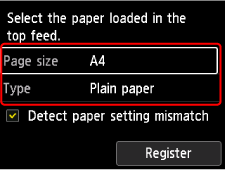
Hvis der vises en meddelelse på skærmen, skal du følge vejledningerne i meddelelsen for at fuldføre registreringen.
 Vigtigt
-
Bakken til manuel arkføder er ikke tilgængelig for proceduren til udskrivning af dysetestmønster. Sørg for at ilægge papir Øv. arkføder.
-
-
Åbn forsigtigt udbakken til papir.
Åbn forlængeren til udbakken, træk derefter forsigtigt støtten til udbakken ud.
-
Vælg
 Vedligeholdelse (Maintenance) på skærmbilledet STARTSIDE.
 -
Vælg Grundig rensning (Deep Cleaning).
Skærmbilledet til bekræftelse vises.
-
Vælg Ja (Yes) på bekræftelsesvinduet for rensning.
-
Vælg den blækgruppe, der skal renses.
-
Alle farver (All colors)
-
Mønster 1 (Pattern 1): GY / PBK / C / R / M
-
Mønster 2 (Pattern 2): PM / PC / Y / CO / MBK
Printeren begynder at rense printhovedet.
Vigtigt-
Udfør ikke andre handlinger, før printeren er færdig med at rense printhovedet.
-
-
Kontroller meddelelsen, og vælg Ja (Yes).
Dysetestmønsteret udskrives.
-
Når fuldførelsesmeddelelsen vises, skal du vælge OK.
-
Kontroller udskriftsresultatet.
Tjek, at der ikke mangler streger i mønsteret C, eller at der ikke er vandrette striber i mønsteret D.
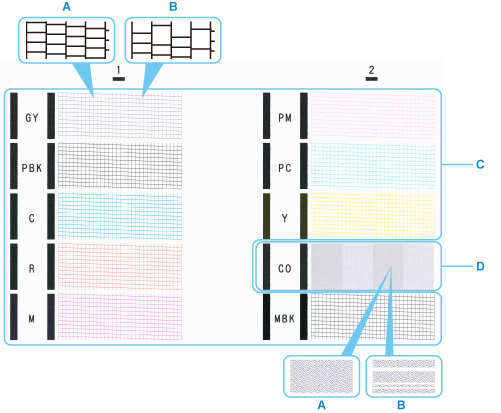
- A: Ingen manglende linjer/Ingen vandrette streger
- B: Der mangler linjer/Der er vandrette streger
Bemærk-
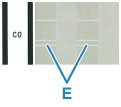
Da CO-blæk er farveløst, udskrives dets mønster over det sorte mønster. Kontroller, om der er vandrette striber (E) i mønsterets mørkegrå bånd.
Vigtigt
-
Hvis en bestemt farve ikke udskrives korrekt, skal du udskifte blækbeholderen med den pågældende farve.
-
Hvis problemet ikke er løst, skal du slukke printeren og foretage endnu en grundig rensning af printhovedet efter 24 timer. Tag ikke netledningen ud, når du slukker for strømmen.
-
Hvis problemet stadig ikke er løst, kan printhovedet være beskadiget. Kontakt dit nærmeste Canon-servicecenter for at bede om en reparation.
