WPS (PIN-kode)-forbindelse
-
Vælg Andre forbindelsestyper (Other connection types).
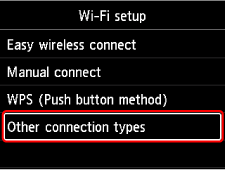
-
Vælg WPS (PIN-kode-metode) (WPS (PIN code method)).
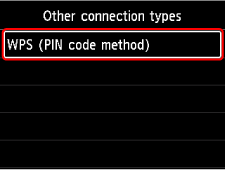
-
Følg instruktionerne på en computer for at angive en PIN-kode på den trådløse router.
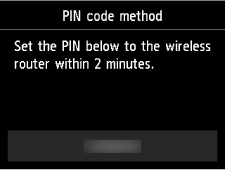
-
Når skærmbilledet nedenfor vises, skal du trykke på knappen OK.
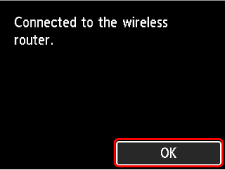
-
Tryk på knappen HJEM (HOME).
Opsætningen af netværksforbindelsen er nu fuldført.
Når der er forbindelse, vises ikonet for
 på skærmen.
Hvis du udfører konfigurationen ved hjælp af software, skal du vende tilbage til softwaren og fortsætte installationen.
Hvis du udfører opsætning uden brug af computer, smartphone osv.
-
Hent og installer software.
- Når softwaren er installeret, skal du starte softwaren og derefter følge instruktionerne på skærmen for at fortsætte med opsætningen.
Hvis du udfører opsætning med brug af computer, smartphone osv.
Windows
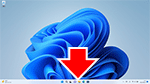
- Klik på det program, du har brugt til opsætning, på proceslinjen (taskbar), og følg derefter instruktionerne på skærmbilledet for at fortsætte med opsætningen.
macOS
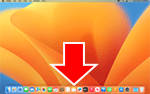
- Klik på
 i docken (Dock), og følg derefter instruktionerne på skærmbilledet for at fortsætte med opsætningen.
 Smartphone/tablet/Chromebook
- Vend tilbage til den app, du har brugt til opsætning, på din smartphone, og følg derefter instruktionerne på skærmen for at fortsætte med opsætningen.
