Ruční úprava pro narovnání linií a vyrovnání barev
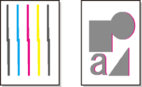
Pokud jsou vytištěné svislé čáry pokřivené nebo barvy nejsou zarovnané, proveďte Nastavení tiskové hlavy (Print Head Alignment) a upravte polohu tiskové hlavy.
Za normálních okolností proveďte možnost Automaticky (Auto).
Pokud však tisknete na speciální papír nebo pokud se tisk po možnosti Automaticky (Auto) nezlepší, zkuste možnost Ruční (Manual).
Ruční (Manual) nastavení vyžaduje, abyste si prohlédli vytištěný zkušební vzor a zadali hodnotu nastavení.
 Důležité
-
Protože se výsledky nastavení liší v závislosti na typu papíru použitého pro nastavení, použijte stejný typ papíru, jaký budete používat pro tisk.
- Co je třeba připravit
-
V případě velikosti papíru A4 nebo Letter: 1 list
-
Na obrazovce DOMŮ vyberte možnost
 Údržba (Maintenance).
 -
Vyberte možnost Nastavení tiskové hlavy (Print Head Alignment).
-
Vyberte možnost Ruční (Manual).
Zobrazí se potvrzovací obrazovka.
-
Vyberte možnost Ano (Yes).
Zobrazí se obrazovka nastavení papíru.
-
Nastaví papír, který se má použít.
-
Vložte připravený papír do zdroje papíru uvedeného ve zprávě.
Pokud je zdrojem papíru zásobník ručního podavače, vkládejte listy papíru po jednom.
-
Opatrně otevřete výstupní zásobník na papír.
Otevřete nástavec výstupního zásobníku, potom vytáhněte podpěru pro výstup papíru.
-
Stiskněte tlačítko OK.
Zařízení vytiskne vzor nastavení tiskové hlavy.
-
Když se zobrazí zpráva "Byly vzorky vytištěny správně? (Did the patterns print correctly?)", potvrďte, že je vzor vytištěn správně, vyberte možnost Ano (Yes).
-
Přečtěte si zobrazenou zprávu a stiskněte tlačítko OK.
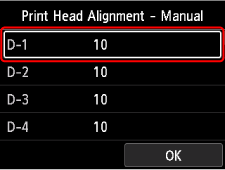
Zobrazí se vstupní obrazovka hodnot nastavení pozice tiskové hlavy.
-
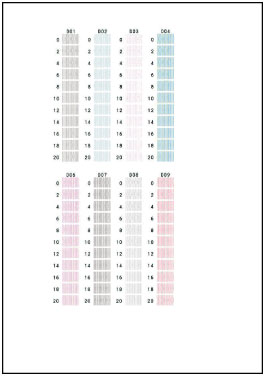
Podívejte se na vzorek a vyberte v jednotlivých sloupcích číslo vzorku, který má rovné čáry.
 Poznámka
-
Podívejte se na vzorek a vybere nastavení, u kterého se nejméně projevuje zvlnění rovných svislých čar.
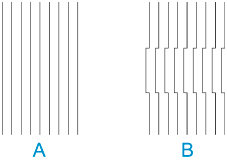
A: Svislé rovné čáry
B: Zvlněné svislé rovné čáry
-
-
Tento postup opakujte, dokud nezadáte číslo vzoru do všech sloupců, a vyberte možnost OK.
Jakmile se na obrazovce zobrazí zpráva, postupujte podle uvedených pokynů.
-
Po zobrazení zprávy o dokončení stiskněte tlačítko OK.
