Автоматична настройка за изправяне на линиите и подравняване на цветовете
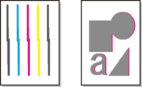
Ако отпечатаните вертикални линии са изкривени или цветовете не са подравнени, изпълнете Подравняване на печат. глава (Print Head Alignment) и регулирайте позицията на печатащата глава.
Изберете от Автоматично (Auto) или Ръчно (Manual) за регулиране на печатащата глава.
Незначителни изкривявания и неправилно подравнени цветове обикновено могат да бъдат подобрени чрез изпълнение на Автоматично (Auto) регулиране. Ако няма подобрение, изпълнете Ръчно (Manual) регулиране.
Когато изпълнявате Автоматично (Auto) регулиране, графиката за регулиране се отпечатва и позицията на печатащата глава се регулира автоматично въз основа на резултата от печатането.
 Важно
Важно
-
Тъй като резултатите от регулирането варират в зависимост от вида на хартията, използвана за регулиране, използвайте същия вид хартия, която ще използвате за печат.
-
Тази функция не е налична за хартия с висока прозрачност.
- Списък за подготовка
-
За хартия с размер A4 или Letter: 2 листа
-
Изберете
 Поддръжка (Maintenance) на екрана НАЧАЛО.
 -
Изберете Подравняване на печат. глава (Print Head Alignment).
-
Изберете Автоматично (Auto).
Ще се появи екранът за потвърждаване.
-
Изберете Да (Yes).
Ще се появи екранът за настройки за хартия.
-
Задава хартията, която да се използва.
-
Заредете подготвената хартия в източника на хартия, указан в съобщението.
Ако източникът на хартия е тавата за ръчно подаване, зареждайте по един лист хартия наведнъж.
-
Отворете внимателно изходната тава за хартия.
Отворете удължителя на изходната тава, след което издърпайте поставката за извеждане на хартията.
-
Натиснете бутона OK.
Отпечатва се листа за подравняване на печатащата глава и положението й се коригира автоматично.
-
Когато се покаже съобщението за завършване, натиснете бутона OK.
 Забележка
-
Ако резултатите от печата все още не са задоволителни, след като регулирате позицията на печатащата глава, както е описано по-горе, подравнете ръчно печатащата глава.
