
Реєстрація кореневого сертифіката принтера на локальному комп’ютері для обміну даними через SSL
Щоб виконати друк із комп’ютера або скористатися Device Management Console тощо, під час підключення принтера до комп’ютера за допомогою SSL-зашифрованого зв’язку необхідно зареєструвати (імпортувати) кореневий сертифікат принтера на комп’ютер.
Процедура реєстрації сертифіката відрізняється залежно від операційного середовища.
 Важливо
-
Якщо принтер підключено через IPv6 за допомогою Windows, необхідно згенерувати сертифікат сервера за допомогою служби Remote UI.
Додаткові відомості див. в розділі Генерування сертифіката сервера (самопідписаний сертифікат).
Порядок роботи може відрізнятися залежно від версії ОС.
Для Windows 10/Windows 8.1
Нижче наведено процедуру імпорту кореневого сертифіката у Windows 10/Windows 8.1.
-
Виберіть пункт For secure communication.
 Примітка
-
Сертифікат можна завантажити за допомогою Status Monitor.
-
Відкрийте Status Monitor.
Відкрийте Параметри друку (Printing Preferance) і виберіть Увімкнути монітор стану (Enable Status Monitor) в меню Основні (Main).
-
Завантажте сертифікат.
Виберіть параметр Завантажити сертифікат безпеки (Download Security Certificate) в меню Інтерфейс віддаленого користувача (Remote UI).
-
-
-
Виберіть пункт Download.
Буде завантажено кореневий сертифікат.
-
Коли з’явиться екран підтвердження завантаження, виберіть пункт Відкрити (Open).
Відкриється вікно Сертифікат (Certificate).
-
Виберіть пункт Інсталювати сертифікат (Install Certificate).
Відкриється екран Майстер імпорту сертифікатів (Certificate Import Wizard).
-
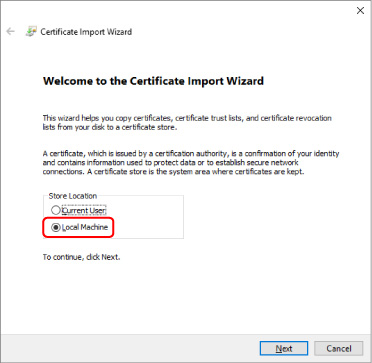
Виберіть пункт Локальний комп’ютер (Local Machine).
-
Виберіть пункт Локальний комп’ютер (Local Machine) на початковому екрані Майстер імпорту сертифікатів (Certificate Import Wizard).
-
Виберіть пункт Далі (Next).
-
Виберіть пункт Так (Yes) на екрані, що з’явився.
З’явиться екран Сховище сертифікатів (Certificate Store).
-
-
Виберіть пункт Розташовувати всі сертифікати в такому сховищі (Place all certificates in the following store).
-
Виберіть пункт Довірені кореневі центри сертифікації (Trusted Root Certification Authorities).
-
Виберіть пункт Огляд (Browse), щоб відкрити екран Вибір сховища сертифікатів (Select Certificate Store).
-
Виберіть пункт Довірені кореневі центри сертифікації (Trusted Root Certification Authorities) і виберіть пункт OK.
-
Виберіть пункт Далі (Next) на екрані Сховище сертифікатів (Certificate Store).
-
-
Виберіть пункт Готово (Finish).
Коли з’явиться екран Завершення роботи майстра імпорту сертифікатів (Completing the Certificate Import Wizard), перевірте параметри та виберіть пункт Готово (Finish).
Для ОС Windows 7
Нижче наведено процедуру імпорту кореневого сертифіката у Windows 7.
Важливо
-
Обов’язково створіть оснастку сертифікатів, перш ніж імпортувати кореневий сертифікат.
Якщо імпортувати його без створення оснастки сертифікатів, кореневий сертифікат буде зареєстровано для локального користувача.
Створення оснастки сертифікатів
-
Запустіть консоль керування MMC.
У меню Запустити (Start) у полі пошуку Пошук програм і файлів (Search programs and files) введіть MMC та натисніть клавішу Enter.
-
Виберіть пункт Так (Yes) на екрані, що з’явився.
-
Виберіть пункт Додати/видалити оснастку (Add/Remove Snap-in) у меню Файл (File).
Відкриється екран Інсталяція й видалення оснасток (Add or Remove Snap-ins).
-
Додайте оснастку Сертифікат (Certificate).
-
Виберіть Сертифікати (Certificates) зі списку Доступні оснастки (Available snap-ins) і натисніть кнопку Додати (Add).
-
Виберіть Обліковий запис комп’ютера (Computer account) для параметра Ця оснастка завжди буде керувати сертифікатами для (This snap-in will always manage certificates for) на екрані Оснастка сертифікатів (Certificates snap-in) і натисніть кнопку Далі (Next).
-
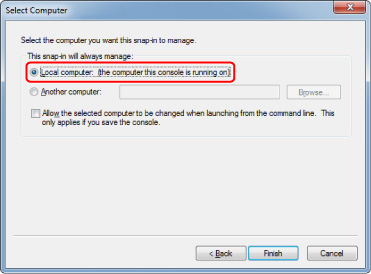
Виберіть Локальний комп’ютер (Local computer) на екрані Вибір комп’ютера (Select computer) і натисніть кнопку Готово (Finish).
-
Натисніть кнопку OK на екрані Інсталяція й видалення оснасток (Add or Remove Snap-ins).
-
Завантаження сертифіката
-
Виберіть пункт For secure communication.
Примітка-
Сертифікат можна завантажити за допомогою Status Monitor.
-
Відкрийте Status Monitor.
Відкрийте Параметри друку (Printing Preferance) і виберіть Увімкнути монітор стану (Enable Status Monitor) в меню Основні (Main).
-
Завантажте сертифікат.
Виберіть параметр Завантажити сертифікат безпеки (Download Security Certificate) в меню Інтерфейс віддаленого користувача (Remote UI).
-
-
-
Виберіть пункт Download.
-
Натисніть кнопку Зберегти (Save).
Імпорт сертифіката
-
Відкрийте Майстер імпорту сертифікатів (Certificate Import Wizard).
-
У лівому вікні відкрийте пункт Довірений кореневий сертифікат (Trusted Root Certificate) на вкладці Сертифікат (Certificate) у вікні Корінь консолі (Console Root).
-
Клацніть правою кнопкою миші пункт Сертифікати (Certificates) і виберіть Імпортувати (Import) у вікні Усі завдання (All tasks).
-
-
Виберіть файл сертифіката, який потрібно імпортувати.
-
Виберіть пункт Далі (Next).
-
Укажіть файл сертифіката для імпорту в полі Ім’я файлу (File name) і натисніть кнопку Далі (Next).
-
-
Укажіть сховище сертифіката.
-
Виберіть пункт Розташовувати всі сертифікати в такому сховищі (Place all certificates in the following store).
-
Виберіть пункт Довірені кореневі центри сертифікації (Trusted Root Certification Authorities) на вкладці Сховище сертифікатів (Certificates Store).
-
-
Завершіть роботу з майстром імпорту сертифікатів.
-
Натисніть кнопку Далі (Next) і перевірте вказані параметри.
-
Щоб закрити вікно майстра, натисніть кнопку Готово (Finish).
-
Виберіть пункт OK на екрані, що з’явився.
-
Перевірка імпортованого сертифіката
Переконайтеся, що імпортований сертифікат зареєстровано на комп’ютері.
-
Відкрийте список сертифікатів.
У лівому вікні консолі керування MMC послідовно виберіть пункти Корінь консолі (Console Root) > Сертифікати (локальний комп’ютер) (Certificates (Local Computer)) > Довірені кореневі центри сертифікації (Trusted Root Certificate Authorities) і виберіть пункт Сертифікати (Certificates) для відображення списку сертифікатів.
-
Перевірте зареєстрований сертифікат.
Переконайтеся, що ім’я імпортованого сертифіката відображається в списку.
Примітка- Створіть оснастку Поточний користувач (Current user), щоб переконатися, що зареєстрований сертифікат відображається у вікні Поточний користувач (Current user).
Примітка
- Коли ви завершите роботу з консоллю керування MMC, з’явиться повідомлення із запитанням, чи слід зберегти налаштування консолі. Якщо потрібно застосовувати ті самі налаштування й надалі, виберіть Так (Yes), щоб зберегти їх.
Для ОС macOS
Нижче наведено процедуру імпорту кореневого сертифіката в macOS.
-
Виберіть пункт For secure communication.
-
Виберіть пункт Download.
Буде завантажено кореневий сертифікат.
-
Відкрийте завантажений файл сертифіката.
Коли процедуру завантаження буде завершено, завантажений елемент з’являється в правій частині екрана.
Двічі клацніть завантажений сертифікат у списку, щоб запустити функцію Зв’язка ключів (Keychain Access), після чого з’явиться екран Додавання сертифікатів (Add Certificates).
Примітка- Якщо завантажений елемент не з’являється, натисніть кнопку Показати завантаження (Show Downloads)
 праворуч.
 - Якщо вибрати піктограму збільшувального скла праворуч від списку завантажень, з’явиться папка, що містить сертифікат.
- Якщо завантажений елемент не з’являється, натисніть кнопку Показати завантаження (Show Downloads)
-
Натисніть кнопку Додати (Add).
Виберіть пункт призначення для сертифіката на екрані Зв’язка ключів (Keychain).
Щоб відобразити інформацію про сертифікат, натисніть кнопку Додати (Add).
Примітка- Сертифікат можна додати, вибравши той самий сертифікат на екрані Зв’язка ключів (Keychain Access). Перевірте ім’я сертифіката для додавання після вибору пункту Переглянути сертифікати (View Certificates).
-
Перевірте сертифікат.
Переконайтеся, що відбиток сертифіката, показаний на вкладці Додатково (Details), відповідає відбитку кореневого сертифіката принтера.
Відбиток принтера відображатиметься в стовпці Відбит. корен. серт. (SHA-1) (Root cert. thumbprint (SHA-1)) або Відбит. корен. серт. (SHA-256) (Root cert. thumbprint (SHA-256)) у разі вибору на панелі керування принтера такої послідовності пунктів:
Інформація про принтер (Printer information) > Інформація про систему (System information)
-
Виберіть пункт Завжди довіряти (Always Trust).
Якщо відбиток сертифіката збігається з відбитком принтера, відкрийте інформацію про сертифікат у меню або подвійним клацанням сертифіката та виберіть Завжди довіряти (Always Trust) на вкладці Довіра (Trust).
Кореневий сертифікат зареєстровано.
Примітка- Щоб указати його для принтера, може знадобитися ввести пароль.
