
 Папір забруднено, або на поверхні роздруківок подряпини
 Папір містить забруднення
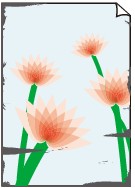 |
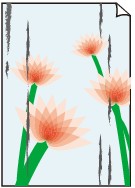 |
|
Забруднені краї |
Забруднена поверхня |

Подряпини на поверхні роздруківок

-
Перевірка 1 Перевірте параметри паперу та якості друку.
-
Перевірка 2 Перевірте тип паперу.
-
Під час друку переконайтеся, що використовуєте правильний тип паперу.
-
Для друку без полів використовуйте відповідні типи паперу.
Якщо використовуваний тип паперу не призначений для друку без полів, це може призвести до погіршення якості роздруківок у верхній і нижній частині паперу.
-
-
Перевірка 3 Перед завантаженням скрученого паперу розпрямте його.
У разі використання паперу Photo Paper Plus Semi-gloss, навіть якщо аркуш скручено, завантажуйте по одному аркушу за раз у такому стані, у якому він є. Якщо спробувати вирівняти такий папір шляхом скручення в протилежний бік, на його поверхні можуть з’явитися тріщини, що знизить якість друку.
Рекомендується складати невикористаний папір назад до упаковки та зберігати її на рівній поверхні.
-
Звичайний папір
Переверніть папір і завантажте його у принтер іншою стороною.
-
Інший папір, як-от конверт
Якщо скручування в кутах паперу перевищує 3 мм / 0,1 дюйма (A) заввишки, папір може забруднитися або не подаватися належним чином. Щоб вирівняти папір, дотримуйтесь описаних нижче інструкцій.
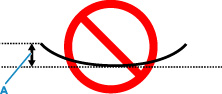
-
Скрутіть папір у напрямку, протилежному скручуванню паперу, як показано нижче.
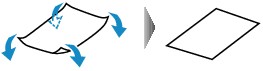
-
Переконайтеся, що папір вирівняно.
Для виконання друку на папері, скручування якого вдалося виправити, рекомендується завантажувати його по одному аркушу за раз.
-
 Примітка
-
Папір може забруднитися або не подаватися належним чином, навіть якщо він не скручений всередину, що залежить від типу паперу. Виконайте описану нижче процедуру, щоб розпрямити папір назовні в межах 3 мм / 0,1 дюйма (C) заввишки перед друком. Це може покращити якість друку.
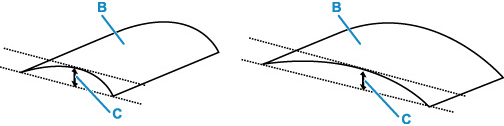
(B) Сторона для друку
Рекомендується завантажувати папір, який скручено назовні, по одному аркушу за раз.
-
-
Перевірка 4 Настройте принтер, щоб запобігти стиранню паперу.
Настроювання параметра запобігання стиранню паперу призведе до того, що зазор між друкуючою головкою та папером буде збільшено. У разі стирання друкованої поверхні навіть із правильним значенням типу носія, який відповідає паперу, настройте в принтері запобігання стиранню паперу. Це можна зробити за допомогою панелі керування або комп’ютера.
Це може знизити швидкість друку.
* Після завершення друку вимкніть цей параметр. Інакше він буде діяти для всіх наступних завдань друку.
-
З панелі керування
На екрані ПОЧАТОК клацніть Різні параметри (Various settings) > Параметри пристрою (Printer settings) > Параметри друку (Print settings), а потім виберіть для параметра Запобігати стиранню паперу (Prevent paper abrasion) значення УВІМК. (ON).
-
-
Перевірка 5 Якщо яскравість низька, збільште її та спробуйте повторити друк (Windows)
Якщо для друку зображень із низькою яскравістю використовується звичайний папір, він може вбирати надмірну кількість чорнила та ставати хвилястим, що може спричинити стирання паперу.
-
Перевірка 6 Не друкуйте поза межами рекомендованої області друку.
Під час друку поза межами рекомендованої області друку паперу нижня частина аркушів може забруднитися чорнилом.
Змінення розміру документа за допомогою програмного забезпечення.
-
Перевірка 7 Чи не забруднився ролик подавання паперу?
Очистьте ролик подавання паперу.
Примітка-
У процесі чищення ролик подавання паперу зношується, тому виконуйте цю процедуру лише в разі потреби.
-
-
Перевірка 8 Чи не забруднено внутрішні компоненти принтера?
Внутрішні компоненти принтера можуть забруднитися чорнилом, що може призвести до забруднення роздруківок.
Виконайте чищення піддона, щоб очистити внутрішні елементи принтера.
Примітка-
Щоб запобігти забрудненню внутрішніх компонентів принтера, установіть правильний розмір паперу.
-
