
Пошук принтера за IP-адресою або іменем хоста під час налаштування
 Примітка
- Якщо ви використовуєте ОС macOS 15 або новішу версію, потрібно надати кожній програмі дозвіл для виявлення пристроїв у локальній мережі. Відсутність доступу для виявлення пристроїв може обмежити функціональність програмного забезпечення або перешкоджати належному запуску програми.
Докладні інструкції див. в розділі «Налаштування виявлення пристроїв у локальній мережі».
Якщо принтер не вдається знайти на екрані Виявлення принтера (Printer Detection), з’явиться екран Підключення принтера до мережі (Connecting Printer to Network).
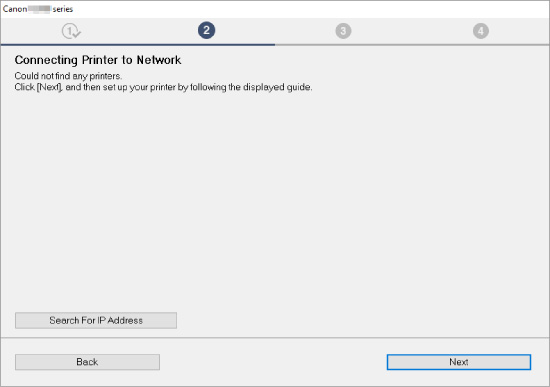
Для прикладу вище використовується екран з ОС Windows.
Функція Пошук IP-адреси (Search For IP Address) дозволяє шукати принтер шляхом зазначення IP-адреси або імені хоста принтера.
-
З’ясуйте IP-адресу або ім’я хоста принтера.
Щоб перевірити IP-адресу або ім'я хоста принтера, скористайтеся панеллю керування принтера або роздрукуйте інформацію про параметри мережі принтера.
-
Відобразіть на РК-дисплеї.
-
Друк параметрів мережі.
Примітка- Якщо принтер використовується в офісі, зверніться до адміністратора мережі.
-
-
Вкажіть методи пошуку.
Виберіть один із зазначених нижче методів.

Для прикладу вище використовується екран з ОС Windows.
- A: Пошук за IPv4-адресою (Search by IPv4 address)
- Виберіть пошук принтерів за IPv4-адресою.
- B: Пошук за IPv6-адресою (Search by IPv6 address)
- Виберіть пошук принтерів за IPv6-адресою.
- C: Пошук за іменем хоста (Search by host name)
- Виберіть пошук принтерів за ім’ям хоста. Ім’ям хоста називається ім’я хоста LLMNR або ім’я служби Bonjour.
-
Введіть IP-адресу або ім’я хоста й клацніть Далі (Next).
Розпочнеться пошук принтера.
При появі екрана помилки:
Усуньте помилку згідно з інструкціями на екрані.
Якщо введена IP-адреса уже використовується іншим пристроєм, дотримуйтеся наведеної нижче процедури, щоб точно визначити IP-адресу принтера.
-
Виберіть Параметри LAN (LAN settings) на екрані ПОЧАТОК, а потім натисніть кнопку OK.
-
Виберіть Wi-Fi, а потім натисніть кнопку OK.
-
Виберіть Параметри (Settings), а потім натисніть кнопку OK.
-
Виберіть Додатково (Advanced), а потім натисніть кнопку OK.
-
Виберіть Параметри TCP/IP (TCP/IP settings), а потім натисніть кнопку OK.
-
Щоб вказати IPv4-адресу:
-
Виберіть IPv4.
-
На екрані, що з'явиться, натисніть кнопку Так (Yes).
-
Виберіть IP-адреса (IP address).
-
Виберіть Настроювання вручну (Manual setup).
Якщо вибрати Автонастроювання (Auto setup), IP-адреса визначиться автоматично.
-
Введіть IP-адресу.
-
Виберіть пункт OK.
-
Введіть маску підмережі.
-
Виберіть пункт OK.
-
Введіть шлюз за промовчанням.
-
Виберіть пункт OK.
IPv4-адресу зазначено.
-
-
Щоб вказати IPv6-адресу:
-
Виберіть IPv6.
-
На екрані, що з'явиться, натисніть кнопку Так (Yes).
-
Виберіть Увімкнути/вимкнути IPv6 (Enable/disable IPv6).
-
Виберіть Увімкнути (Enable).
IPv6-адресу зазначено.
-
 Важливо
- Якщо на комп’ютері ввімкнено брандмауер, принтери іншої підмережі може бути не виявлено. Вимкніть брандмауер.
-
Якщо функція брандмауера впливає на пошук принтера:
-
Якщо з’являється повідомлення брандмауера:
Якщо з’являється повідомлення брандмауера з попередженням про те, що програмне забезпечення Canon намагається отримати доступ до мережі, надайте йому такий доступ у захисному програмному забезпеченні.
Після того як програмне забезпечення отримає необхідні права доступу, вкажіть IP-адресу або ім’я хоста й виконайте повторний пошук принтера.
Якщо принтер знайдено, продовжте настроювання мережевого зв’язку згідно з інструкціями на екрані.
-
Якщо повідомлення брандмауера не з’являється:
Тимчасово вимкніть брандмауер і вкажіть IP-адресу або ім’я хоста, щоб виконати повторний пошук принтера.
Після завершення настроювання знову ввімкніть брандмауер.
Примітка
- Щоб отримати додаткові відомості про параметри брандмауера вашої операційної системи чи захисного програмного забезпечення, ознайомтеся з посібником з експлуатації або зверніться до виробника.
