
Глибоке чищення друкуючої головки
Якщо після виконання стандартної процедури чищення друкуючої головки якість друку не підвищується, виконайте глибоке чищення друкуючої головки. У процесі глибокого чищення друкуючої головки витрачається більше чорнила, ніж під час виконання стандартного чищення друкуючої головки, тому виконуйте глибоке чищення друкуючої головки лише в разі потреби.
Потрібно приготувати: аркуш звичайного паперу формату A4 або Letter
-
Завантажте аркуш звичайного паперу формату A4 або Letter у верхній подавач.
-
На екрані ПОЧАТОК виберіть пункт Обслуговування (Maintenance).
З’явиться екран Обслуговування (Maintenance).
-
Виберіть пункт Чищення друкуючої головки (Print Head Cleaning).
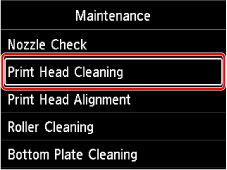
З’явиться екран Чищення друкуючої головки (Print Head Cleaning).
-
Виберіть пункт Глибоке чищення (Deep Cleaning).
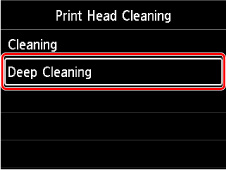
З’явиться екран Глибоке чищення (Deep Cleaning).
-
Виберіть групу чорнил для очищення.
-
Усі кольори (All colors)
-
Шаблон 1 (Pattern 1): PBK / GY / C / PC / MBK
-
Шаблон 2 (Pattern 2): M / Y / PM / R / CO
З’явиться екран підтвердження.
-
-
Виберіть пункт Так (Yes).
Принтер розпочне глибоке чищення друкуючої головки.
Не виконуйте жодних операцій, доки принтер не завершить глибоке чищення друкуючої головки. Процедура триває від 2 до 3 хвилин.
З’явиться екран підтвердження друку зразка.
-
Виберіть пункт Так (Yes).
Роздрукується зразок для перевірки сопел.
-
Коли з’явиться повідомлення про завершення, натисніть кнопку OK.
Якщо певний колір надруковано неправильно, замініть чорнильницю цього кольору.
Якщо неполадку не вдалося усунути, вимкніть живлення і через 24 години виконайте глибоке чищення друкуючої головки знову.
Якщо проблему не вирішено, можливо, друкуюча головка пошкоджена. Зверніться до найближчого сервісного центру Canon щодо ремонту.
