
Registracija korenskega potrdila tiskalnika za lokalni računalnik za komunikacijo SSL
Če želite tiskati iz računalnika ali uporabljati Device Management Console, morate ob povezavi tiskalnika z računalnikom prek šifrirane povezave SSL korensko potrdilo tiskalnika registrirati (uvoziti) v računalniku.
Postopek registracije potrdila je odvisen od operacijskega sistema.
 Pomembno
-
Če je tiskalnik povezan prek IPv6 z operacijskim sistemom Windows, morate z uporabo oddaljenega uporabniškega vmesnika ustvariti strežniško potrdilo.
Za podrobnosti si oglejte razdelek Ustvarjanje strežniškega potrdila (samopodpisanega potrdila).
Postopek se lahko razlikuje glede na različico operacijskega sistema.
Za Windows 10/Windows 8.1
Spodnji postopek opisuje, kako korensko potrdilo uvozite v operacijskem sistemu Windows 10/Windows 8.1.
-
Izberite For secure communication.
 Opomba
-
Potrdilo lahko prenesete iz programske opreme Status Monitor.
-
Odprite programsko opremo za nadzor stanja.
Odprite Nastavitve tiskanja (Printing Preferance) in izberite Omogoči nadzor stanja (Enable Status Monitor) v razdelku Glavno (Main).
-
Prenesite potrdilo.
Izberite Prenesi varnostno potrdilo (Download Security Certificate) v meniju Oddaljeni UI (Remote UI).
-
-
-
Izberite Download.
Korensko potrdilo se bo preneslo.
-
Ko se prikaže zaslon za potrditev prenosa, izberite Odpri (Open).
Prikaže se zaslon Potrdilo (Certificate).
-
Izberite Namesti potrdilo (Install Certificate).
Prikaže se zaslon Čarovnik za uvažanje potrdil (Certificate Import Wizard).
-
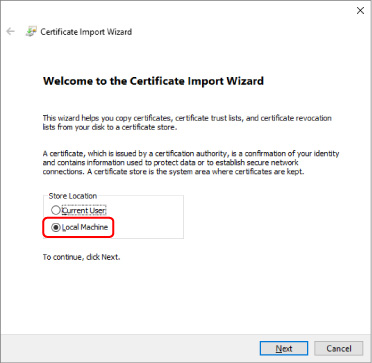
Izberite Lokalni računalnik (Local Machine).
-
Na začetnem zaslonu Čarovnik za uvažanje potrdil (Certificate Import Wizard) izberite Lokalni računalnik (Local Machine).
-
Izberite Naprej (Next).
-
Na prikazanem zaslonu izberite Da (Yes).
Prikaže se zaslon Shramba potrdil (Certificate Store).
-
-
Izberite Shrani vsa potrdila v to shrambo (Place all certificates in the following store).
-
Izberite Zaupanja vredni overitelji korenskih potrdil (Trusted Root Certificate Authorities).
-
Izberite Prebrskaj (Browse), da odprete zaslon Izbira shrambe potrdil (Select Certificate Store).
-
Na seznamu izberite Zaupanja vredni overitelji korenskih potrdil (Trusted Root Certificate Authorities) in nato še V redu (OK).
-
Na zaslonu Shramba potrdil (Certificate Store) izberite Naprej (Next).
-
-
Izberite Dokončaj (Finish).
Ko se prikaže zaslon Dokončevanje čarovnika za uvažanje potrdil (Completing the Certificate Import Wizard), preverite nastavitve in izberite Dokončaj (Finish).
Za program Windows 7
Spodnji postopek opisuje uvoz korenskega potrdila v operacijskem sistemu Windows 7.
Pomembno
-
Pred uvozom korenskega potrdila ustvarite snap-in za potrdila.
Če korensko potrdilo uvozite, ne da bi ustvarili snap-in za potrdila, bo registrirano za lokalnega uporabnika.
Ustvarjanje snap-ina za potrdila
-
Zaženite Microsoft Management Console.
V polje Iskanje programov in datotek (Search programs and files) menija Start vnesite MMC in pritisnite tipko Enter.
-
Na prikazanem zaslonu izberite Da (Yes).
-
V meniju Datoteka (File) izberite Dodaj/odstrani snap-in (Add/Remove Snap-in).
Prikaže se zaslon Dodajanje ali odstranjevanje snap-inov (Add or Remove Snap-ins).
-
Dodajte snap-in Potrdilo (Certificate).
-
Na seznamu Razpoložljivi snap-ini (Available snap-ins) izberite Potrdila (Certificates) in izberite Dodaj (Add).
-
Na zaslonu Snap-in za potrdila (Certificates snap-in) izberite Račun računalnika (Computer account) v razdelku Ta snap-in bo vedno upravljal potrdila za (This snap-in will always manage certificates for) in izberite Naprej (Next).
-
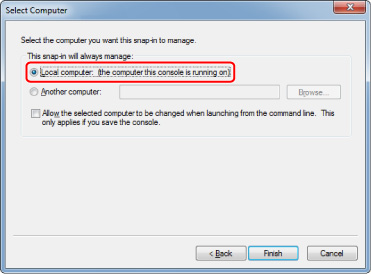
Na zaslonu Izbira računalnika (Select computer) izberite Lokalni računalnik (Local computer) in nato še Dokončaj (Finish).
-
Na zaslonu Dodaj ali odstrani snap-ine (Add or Remove Snap-ins) izberite V redu (OK).
-
Prenašanje potrdila
-
Izberite For secure communication.
Opomba-
Potrdilo lahko prenesete iz programske opreme Status Monitor.
-
Odprite programsko opremo za nadzor stanja.
Odprite Nastavitve tiskanja (Printing Preferance) in izberite Omogoči nadzor stanja (Enable Status Monitor) v razdelku Glavno (Main).
-
Prenesite potrdilo.
Izberite Prenesi varnostno potrdilo (Download Security Certificate) v meniju Oddaljeni UI (Remote UI).
-
-
-
Izberite Download.
-
Izberite Shrani (Save).
Uvažanje potrdila
-
Odprite Čarovnik za uvažanje potrdil (Certificate Import Wizard).
-
V levem oknu odprite Zaupanja vredno korensko potrdilo (Trusted Root Certificate) v razdelku Potrdilo (Certificate) na zavihku Korenska konzola (Console Root).
-
Z desno miškino tipko kliknite Potrdila (Certificates) in izberite Uvozi (Import) v razdelku Vsa opravila (All tasks).
-
-
Izberite datoteko s potrdilom za uvoz.
-
Izberite Naprej (Next).
-
V razdelku Ime datoteke (File name) izberite datoteko s potrdilom za uvoz in izberite Naprej (Next).
-
-
Izberite shrambo potrdil.
-
Izberite Shrani vsa potrdila v to shrambo (Place all certificates in the following store).
-
Za možnost Shramba potrdil (Certificates Store) izberite Zaupanja vredni overitelji korenskih potrdil (Trusted Root Certificate Authorities).
-
-
Dokončajte čarovnika za uvažanje potrdil.
-
Izberite Naprej (Next) in preverite izbrane nastavitve.
-
Izberite Dokončaj (Finish), da dokončate čarovnika.
-
Na prikazanem zaslonu izberite V redu (OK).
-
Preverjanje uvoženega potrdila
Prepričajte se, da je bilo uvoženo potrdilo registrirano v računalniku.
-
Prikažite seznam potrdil.
V levem oknu konzole Microsoft Management Console, izberite Korenska konzola (Console Root) > Potrdila (lokalni računalnik) (Certificates (Local Computer)) > Zaupanja vredni overitelji korenskih potrdil (Trusted Root Certificate Authorities) in izberite Potrdila (Certificates), da prikažete seznam potrdil.
-
Preverite registrirano potrdilo.
Prepričajte se, da je ime uvoženega potrdila prikazano na seznamu.
Opomba- Prepričajte se, da lahko vidite registrirano potrdilo Trenutni uporabnik (Current user) tako, da ustvarite snap-in Trenutni uporabnik (Current user).
Opomba
- Ko končate delo v konzoli Microsoft Management Console, se pojavi sporočilo z vprašanjem, ali želite shranite nastavitve konzole. Če želite uveljaviti iste nastavitve, izberite Da (Yes) za shranjevanje.
Za macOS
Spodnji postopek opisuje uvoz korenskega potrdila v operacijskem sistemu macOS.
-
Izberite For secure communication.
-
Izberite Download.
Korensko potrdilo se bo preneslo.
-
Odprite preneseno datoteko s potrdilom.
Ko se postopek prenosa konča, se na desni strani zaslona pojavi preneseni element.
Dvokliknite preneseno potrdilo na seznamu Dostop do verige ključev (Keychain Access). Prikaže se zaslon Dodajanje potrdil (Add Certificates).
Opomba- Če se preneseni element ne pojavi, izberite gumb Pokaži prenose (Show Downloads)
 na desni.
 - Z izbiro ikone povečevalnega stekla na desni strani seznama prenesenih elementov prikažete mapo v potrdili.
- Če se preneseni element ne pojavi, izberite gumb Pokaži prenose (Show Downloads)
-
Izberite Dodaj (Add).
Izberite cilj potrdila v verigi ključev (Keychain).
Z izbiro možnosti Dodaj (Add) prikažete informacije o potrdilu.
Opomba- Potrdilo lahko dodate tako, da v verigi ključev (Keychain Access) izberete isto potrdilo. Po izbiri možnosti Ogled potrdil (View Certificates) preverite ime potrdila, ki ga želite dodati.
-
Preverite potrdilo.
Prepričajte se, da se prstni odtis potrdila, prikazan v razdelku Podrobnosti (Details), ujema s prstnim odtisom korenskega potrdila tiskalnika.
Razpoznavni odtis tiskalnika je prikazan v stolpcu Odtis koren. potrdila (SHA-1) (Root cert. thumbprint (SHA-1)) ali Odtis koren. potrdila (SHA-256) (Root cert. thumbprint (SHA-256)), če na nadzorni plošči tiskalnika opravite te korake.
Podatki o tiskalniku (Printer information) > Podatki o sistemu (System information)
-
Izberite Vedno zaupaj (Always Trust).
Če se prstni odtis podrobnih informacij o potrdilu ujema z razpoznavnim odtisom tiskalnika, prikažite informacije o potrdilu v meniju ali tako, da dvokliknete potrdilo, in v razdelku Zaupanje (Trust) izberite Vedno zaupaj (Always Trust).
Korensko potrdilo je registrirano.
Opomba- Če za tiskalnik navedete geslo, ga boste morda morali vnesti.
