
Ispis putem računala ili pametnog telefona uz Google Cloud Print
Kada podatke za ispis pošaljete putem usluge Google Cloud Print, pisač ih automatski prima i ispisuje.
Prilikom ispisivanja putem pametnog telefona, tableta, računala ili drugog vanjskog uređaja pomoću usluge Google Cloud Print, unaprijed umetnite papir u pisač.
Možete ispisivati pomoću usluge Google Cloud Print na dva načina navedena u nastavku.
-
Ispisivanje putem interneta
Potrebna je internetska veza s pisačem.
-
Ispisivanje bez internetske veze
Potrebna je lokalna mrežna veza s pisačem ili omogućena Izravna bežična veza na pisaču. Potrebno je omogućavanje funkcije Bonjour na pisaču.
 Napomena
-
Ovisno o komunikacijskom statusu, može proći neko vrijeme dok se podaci za ispis ne ispišu ili je moguće da pisač ne primi podatke za ispis.
-
Prilikom ispisivanja putem usluge Google Cloud Print, ispisivanje može biti otkazano ovisno o statusu pisača, npr. kada je pisač u radu ili dođe do pogreške. Za nastavak ispisivanja, provjerite status pisača i ponovno pokrenite ispis putem usluge Google Cloud Print.
-
Za postavke ispisa:
-
Ovisno o odabranoj vrsti medija ili veličini papira, ispis može biti samo na jednoj strani čak i ako je odabran dvostrani ispis.
-
Ovisno o odabranoj vrsti medija ili veličini papira, obrub može biti ispisan čak i ako je odabran ispis bez obruba.
-
Rezultati ispisa mogu se razlikovati od ispisane slike ovisno o podacima za ispis.
-
Ovisno o uređaju koji šalje podatke za ispis, odabir postavki ispisa možda neće biti moguć prilikom slanja podataka za ispis putem usluge Google Cloud Print.
-
Slanje podataka za ispis putem interneta
Ovaj odjeljak opisuje postupak slanja podataka za ispis s preglednika Google Chrome na računalu. Postupak se razlikuje ovisno o uređaju, programima ili uslugama.
 Važno
Važno
-
Potrebna je internetska veza s pisačem da biste slali podatke za ispis putem interneta. Plaćaju se troškovi internetske veze.
-
Provjerite je li pisač uključen.
Napomena-
Ako je funkcija automatskog uključivanja na pisaču omogućena, pisač se automatski uključuje kada primi podatke za ispis.
-
-
Pokrenite preglednik Google Chrome na svom računalu.
-
Odaberite Prijava u Chrome (Sign in to Chrome) ili putem svojeg imena ili putem
 (korisnička ikona) u gornjem desnom uglu zaslona.
 -
Prijavite se u svoj Google račun.
-
Odaberite Ispis... (Print...) s
 (izbornik Prilagodba i upravljanje preglednikom Google Chrome (Customize and control Google Chrome)).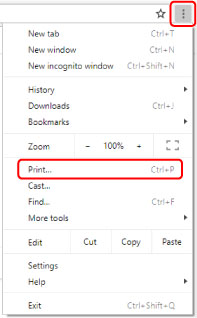
-
Odaberite Promijeni... (Change...), zatim Odredište (Destination).
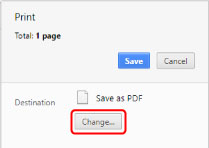
-
Odaberite naziv modela među pisačima registriranima u Google Cloud Print.
-
Odaberite Ispis (Print).
Kada je priprema za ispis putem usluge Google Cloud Print dovršena, pisač prima podatke za ispis i automatski ih ispisuje.
Kada želite odmah ispisivati putem usluge Google Cloud Print
Kada pisač ne može automatski primiti podatke za ispis ili odmah želite započeti ispisivanje, možete provjeriti postaji li zadatak ispisa u Google Cloud Print i ručno pokrenuti ispis.
Slijedite upute u nastavku.
-
Provjerite je li pisač uključen.
-
Odaberite
 Različite postavke (Various settings) na zaslonu POČETNA i pritisnite gumb U redu (OK).
 -
Gumbima

 odaberite Upit o web-usluzi (Web service inquiry) i pritisnite gumb U redu (OK).Napomena
-
Ako pisač niste registrirali u Google Cloud Print, Upit o web-usluzi (Web service inquiry) ne prikazuje se.
-
-
Gumbima
odaberite Ispis sa Google Cloud Print (Print from Google Cloud Print) i pritisnite gumb U redu (OK).Prikazuje se zaslon za potvrdu za provjeru.
-
Gumbima
odaberite Da (Yes) i pritisnite gumb U redu (OK).Ako postoje podaci za ispis, pisač pisač ih automatski prima i ispisuje.
Slanje podataka za ispis bez internetske veze
Ovaj odjeljak opisuje postupak slanja podataka za ispis s preglednika Google Chrome na računalu. Postupak se razlikuje ovisno o uređaju, programima ili uslugama.
Važno
-
Potrebna je lokalna mrežna veza s pisačem ili omogućena Izravna bežična veza na pisaču.
-
Provjerite je li pisač uključen.
Napomena-
Ako je funkcija automatskog uključivanja na pisaču omogućena, pisač se automatski uključuje kada primi podatke za ispis.
-
-
Pokrenite preglednik Google Chrome na svom računalu.
-
Odaberite Prijava u Chrome (Sign in to Chrome) ili putem svojeg imena ili putem
(korisnička ikona) u gornjem desnom uglu zaslona. -
Prijavite se u svoj Google račun.
-
Odaberite Ispis... (Print...) s
(izbornik Prilagodba i upravljanje preglednikom Google Chrome (Customize and control Google Chrome)). -
Odaberite Promijeni... (Change...), zatim Odredište (Destination).
-
Odaberite naziv modela vašeg pisača u lokalnim odredištima.
-
Odaberite Ispis (Print).
Kada je priprema za ispis putem usluge Google Cloud Print dovršena, pisač prima podatke za ispis i automatski ih ispisuje.
