
Tulostuspään perusteellinen puhdistus
Jos tulostuslaatu ei parane tulostuspään tavallisen puhdistuksen avulla, puhdista tulostuspää perusteellisesti. Tulostuspään perusteellisessa puhdistuksessa kuluu enemmän mustetta kuin tulostuspään tavallisessa puhdistuksessa. Suorita tulostuspään perusteellinen puhdistus vain tarvittaessa.
Sinulla täytyy olla valmiina: yksi arkki A4- tai Letter-kokoista tavallista paperia
-
Aseta ylälokeroon arkki A4- tai Letter-kokoista tavallista paperia.
-
Valitse KOTISIVU-näytössä Ylläpito (Maintenance).
Ylläpito (Maintenance) -näyttö tulee näkyviin.
-
Valitse Tulostuspään puhdistus (Print Head Cleaning).
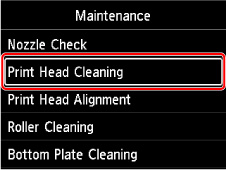
Näkyviin tulee Tulostuspään puhdistus (Print Head Cleaning) -näyttö.
-
Valitse Perusteellinen puhdistus (Deep Cleaning).
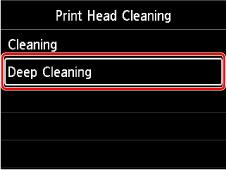
Näkyviin tulee Perusteellinen puhdistus (Deep Cleaning) -näyttö.
-
Valitse puhdistettava musteryhmä.
-
Kaikki värit (All colors)
-
Kuvio 1 (Pattern 1): PBK / GY / C / PC / MBK
-
Kuvio 2 (Pattern 2): M / Y / PM / R / CO
Vahvistusnäyttö tulee näkyviin.
-
-
Valitse Kyllä (Yes).
Tulostin käynnistää tulostuspään perusteellisen puhdistuksen.
Älä käytä muita tulostimen toimintoja tulostimen tulostuspään perusteellisen puhdistamisen aikana. Puhdistus kestää noin 2–3 minuuttia.
Testikuvion tulostuksen vahvistusnäyttö tulee näkyviin.
-
Valitse Kyllä (Yes).
Suutintestikuvio tulostuu.
-
Kun näkyviin tulee ilmoitus toiminnon päättymisestä, valitse OK.
Jos tietty väri ei tulostu oikein, vaihda mustesäiliö.
Jos ongelma ei poistu, katkaise laitteen virta ja puhdista tulostuspää perusteellisesti uudelleen 24 tunnin kuluttua.
Jos ongelma toistuu edelleen, tulostuspää on saattanut vioittua. Ota yhteys lähimpään Canon-huoltokeskukseen ongelman korjaamiseksi.
