
Tulostuspään kohdistaminen
Jos kohdistusviivat tulostuvat vinoon tai tulostusjälki on muuten heikko, säädä tulostuspään asentoa.
 Huomautus
-
Tulostuspään kohdistuksessa on suositeltavaa käyttää samantyyppistä paperia kuin tulostuksessa.
-
Tulostuspään kohdistusarkki ei tulostu oikein, jos mustetta on jäljellä vain vähän.
Vaihda mustesäiliö, jonka muste on vähissä.
Sinulla täytyy olla valmiina: kaksi arkkia A4- tai Letter-kokoista paperia.
-
Valitse KOTISIVU-näytössä Ylläpito (Maintenance).
Ylläpito (Maintenance) -näyttö tulee näkyviin.
-
Valitse Tulostuspään kohdistus (Print Head Alignment).
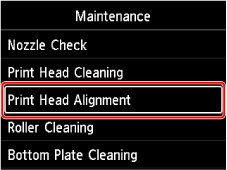
Näkyviin tulee Tulostuspään kohdistus (Print Head Alignment) -näyttö.
-
Valitse Automaattinen (Auto).
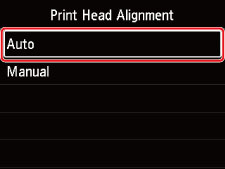
Vahvistusnäyttö tulee näkyviin.
-
Valitse Kyllä (Yes).
Näkyviin tulee tulostusmateriaalin valintanäyttö.
-
Valitse käytettävä paperi.
-
Lisää valmisteltu paperi ilmoituksessa määritettyyn paperilähteeseen.
Jos paperilähde on käsinsyöttölokero, lisää yksi paperiarkki kerrallaan.
-
Valitse OK.
Tulostuspään kohdistusarkki tulostetaan ja tulostuspää kohdistetaan automaattisesti.
Tämä kestää noin 4–5 minuuttia.
Huomautus-
Jos automaattinen tulostuspään kohdistus epäonnistuu, siitä ilmoittava viesti tulee LCD-näyttöön.
-
-
Kun näkyviin tulee ilmoitus toiminnon päättymisestä, valitse OK.
Huomautus
-
Jos tulostusjälki ei tulostuspään asennon säätämisenkään jälkeen vastaa odotuksia, kohdista tulostuspää manuaalisesti.
