
 Цветовете са неравномерни или имат ивици
 Цветовете са неравномерни
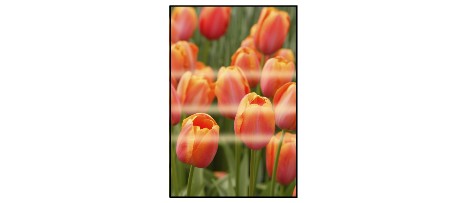

Цветовете имат ивици
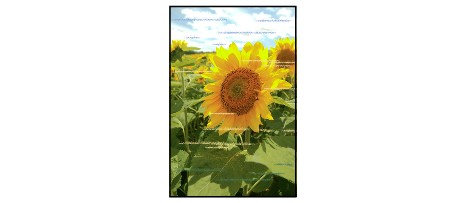

-
Проверка 1 Проверете настройките за хартията и качеството на печат.
-
Проверка 2 Задръстени ли са дюзите на печатащата глава?
Следвайте стъпките по-долу, за да отпечатате графика за проверка на дюзите и да определите дали мастилото излиза правилно от дюзите на печатащата глава.
-
Стъпка 1 Отпечатайте графиката за проверка на дюзите.
След отпечатване на графиката за проверка на дюзите я разгледайте внимателно.
-
За Windows:
-
За macOS:
Ако графиката не се е отпечатала правилно, преминете към следващата стъпка.
-
-
Стъпка 2 Почистете печатащата глава.
След почистване на печатащата глава отпечатайте графиката за проверка на дюзите и проверете резултата.
-
За Windows:
-
За macOS:
Ако няма подобрение, почистете печатащата глава отново.
Ако все още няма подобрение, преминете към следващата стъпка.
-
-
Стъпка 3 Извършете дълбоко почистване на печатащата глава.
След дълбоко почистване на печатащата глава отпечатайте графиката за проверка на дюзите и проверете резултата.
-
За Windows:
-
За macOS:
Ако няма подобрение, изключете принтера, изчакайте повече от 24 часа и преминете към следващата стъпка. Когато изключвате принтера, не изваждайте щепсела му от контакта.
-
-
Стъпка 4 Извършете дълбоко почистване на печатащата глава отново.
След повторно дълбоко почистване на печатащата глава отпечатайте графиката за проверка на дюзите и проверете резултата.
Ако все още няма подобрение, преминете към следващата стъпка.
-
Стъпка 5 Поискайте поправка.
Печатащата глава може да е повредена. Свържете се с най-близкия до вас сервизен център на Canon за извършване на ремонт.
За подробности относно отпечатване на графиката за проверка на дюзите, почистване на печатащата глава и дълбоко почистване на печатащата глава вижте Печатаща глава.
-
-
Проверка 3 Извършете подравняване на печатащата глава.
 Забележка
-
Ако проблемът не се разреши след подравняване на печатащата глава, извършете ръчно подравняване на печатащата глава.
-
-
Проверка 4 Активирайте функцията за еднопосочно отпечатване.
На екрана за избор на хартия изберете Разширено (Advanced) и задайте Еднопосочно отпечатване (Unidirectional printing) на Вкл. (ON).
Имайте предвид, че скоростта на печат ще бъде по-ниска, когато е активирана функцията за еднопосочно отпечатване.
-
Проверка 5 Цветът може да е неравномерен, ако печатащите материали са били наредени по време на сушене.
За да избегнете неравномерните цветове, препоръчваме да изсушавате всеки лист поотделно.
