
الطباعة من جهاز الكمبيوتر أو الهاتف الذكي باستخدام Google Cloud Print
عندما تقوم بإرسال بيانات الطباعة باستخدام Google Cloud Print، تتلقى الطابعة بيانات الطباعة وتقوم بطباعتها تلقائيًا.
عند الطباعة من هاتف ذكي أو كمبيوتر لوحي أو جهاز كمبيوتر أو جهاز خارجي آخر باستخدام Google Cloud Print، قم بتحميل الورق في الطابعة سابقًا.
يمكنك الطباعة باستخدام Google Cloud Print بالطريقتين الآتيتين:
-
الطباعة عبر الإنترنت
يلزم اتصال الطابعة بالإنترنت.
-
الطباعة من دون الانتقال عبر الإنترنت
يتطلب ذلك اتصال الطابعة بشبكة محلية أو تمكين اتصال Wireless Direct في الطابعة. يلزم تمكين Bonjour في الطابعة.
 ملاحظة
-
وفق حالة الاتصال، قد تستغرق طباعة بيانات الطباعة بعض الوقت أو قد لا تتلقى الطابعة بيانات الطباعة.
-
في أثناء الطباعة باستخدام Google Cloud Print، قد يتم إلغاء الطباعة وفق حالة الطابعة، على سبيل المثال، عندما تكون الطابعة قيد التشغيل أو عند حدوث خطأ. لاستئناف الطباعة، تحقق من حالة الطابعة، ثم أعِد الطباعة باستخدام Google Cloud Print.
-
بالنسبة إلى إعدادات الطباعة:
-
قد تتم الطباعة على وجه واحد فقط حتى عند تحديد الطباعة على الوجهين، وفق نوع الوسائط أو حجم الورق المحددين.
-
قد تتم طباعة أحد الحدود حتى عند تحديد الطباعة بدون حدود، وفق نوع الوسائط أو حجم الورق المحددين.
-
قد تختلف نتائج الطباعة عن الصورة المراد طباعتها وفق بيانات الطباعة.
-
وفق الجهاز الذي يقوم بإرسال بيانات الطباعة، قد لا تحدد إعدادات الطباعة عند إرسال بيانات الطباعة باستخدام Google Cloud Print.
-
إرسال بيانات الطباعة عبر الإنترنت
يصف هذا القسم عملية إرسال بيانات الطباعة من مستعرض Google Chrome على جهاز الكمبيوتر. تختلف العملية وفق الجهاز أو التطبيقات أو الخدمات.
 هام
هام
-
يلزم اتصال الطابعة بالإنترنت لإرسال بيانات الطباعة عبر الإنترنت. يتم تطبيق رسوم الاتصال بالإنترنت.
-
تأكد من تشغيل الطابعة.
ملاحظة-
إذا تم تمكين وظيفة التشغيل التلقائي في الطابعة، فسيتم تشغيل الطابعة تلقائيًا عند تلقيها بيانات الطباعة.
-
-
افتح مستعرض Google Chrome على جهاز الكمبيوتر الخاص بك.
-
حدد تسجيل الدخول إلى Chrome (Sign in to Chrome) من الاسم الخاص بك أو من
 (أيقونة المستخدم) في أعلى يسار الشاشة.
 -
سجل الدخول إلى حساب Google الخاص بك.
-
حدد طباعة... (Print...) من
 (قائمة تخصيص Google Chrome والتحكم فيه (Customize and control Google Chrome)).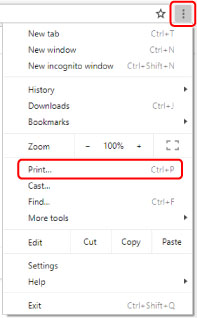
-
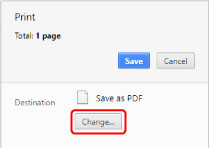
حدد تغيير... (Change...) الموجودة بجانب الوجهة (Destination).
-
حدد اسم الطراز من بين الطابعات المسجلة في خدمة Google Cloud Print.
-
حدد طباعة (Print).
عند اكتمال التحضير للطباعة باستخدام Google Cloud Print، تتلقى الطابعة بيانات الطباعة وتقوم بطباعتها تلقائيًا.
عندما تريد الطباعة من Google Cloud Print على الفور
عندما يتعذر على الطابعة تلقي بيانات الطباعة تلقائيًا، أو إذا كنت تريد بدء الطباعة على الفور، يمكنك التحقق مما إذا كانت هناك مهمة طباعة في Google Cloud Print، ثم ابدأ الطباعة يدويًا.
اتبع الخطوات الواردة أدناه.
-
تأكد من تشغيل الطابعة.
-
حدد
 Various settings من شاشة الصفحة الرئيسية (HOME)، ثم اضغط على الزر موافق (OK).
 -
استخدم الزرين

 لتحديد Web service inquiry، ثم اضغط على الزر موافق (OK).ملاحظة
-
إذا لم تقم بتسجيل الطابعة في Google Cloud Print، فلن يتم عرض Web service inquiry.
-
-
استخدم الزرين
لتحديد Print from Google Cloud Print، ثم اضغط على الزر موافق (OK).يتم عرض شاشة تأكيد الفحص.
-
استخدم الزرين
لتحديد Yes، ثم اضغط على الزر موافق (OK).إذا توفرت بيانات الطباعة، فستتلقى الطابعة بيانات الطباعة وتقوم بطباعتها.
إرسال بيانات الطباعة من دون الانتقال عبر الإنترنت
يصف هذا القسم عملية إرسال بيانات الطباعة من مستعرض Google Chrome على جهاز الكمبيوتر. تختلف العملية وفق الجهاز أو التطبيقات أو الخدمات.
هام
-
يتطلب ذلك اتصال الطابعة بشبكة محلية أو تمكين اتصال Wireless Direct في الطابعة.
-
تأكد من تشغيل الطابعة.
ملاحظة-
إذا تم تمكين وظيفة التشغيل التلقائي في الطابعة، فسيتم تشغيل الطابعة تلقائيًا عند تلقيها بيانات الطباعة.
-
-
افتح مستعرض Google Chrome على جهاز الكمبيوتر الخاص بك.
-
حدد تسجيل الدخول إلى Chrome (Sign in to Chrome) من الاسم الخاص بك أو من
(أيقونة المستخدم) في أعلى يسار الشاشة. -
سجل الدخول إلى حساب Google الخاص بك.
-
حدد طباعة... (Print...) من
(قائمة تخصيص Google Chrome والتحكم فيه (Customize and control Google Chrome)). -
حدد تغيير... (Change...) الموجودة بجانب الوجهة (Destination).
-
حدد اسم الطراز في الوجهات المحلية.
-
حدد طباعة (Print).
عند اكتمال التحضير للطباعة باستخدام Google Cloud Print، تتلقى الطابعة بيانات الطباعة وتقوم بطباعتها تلقائيًا.
