
 النُسخ المطبوعة فارغة/مشوَّهة أو غير واضحة/النزف اللوني أو ألوان غير دقيقة/ظهور خطوط أو أسطر

 الطباعة مطموسة

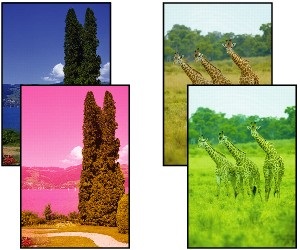
طباعة الألوان بشكل غير صحيح
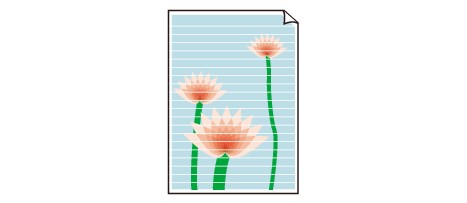
ظهور خطوط بيضاء

-
الفحص رقم 1 تحقق من إعدادات الورق وجودة الطباعة.
-
الفحص رقم 2 تحقق من حالة خراطيش الحبر. استبدل خرطوشة الحبر في حالة نفاد الحبر.
-
الفحص رقم 3 هل فتحات رأس الطباعة مسدودة؟
اتبع الخطوات أدناه لطباعة نموذج فحص فتحات رأس الطباعة وتحديد ما إذا كان يتم نفث الحبر بشكل صحيح عبر فتحات رأس الطباعة أم لا.
-
الخطوة 1 طباعة نموذج فحص فتحات رأس الطباعة.
بعد طباعة نموذج فحص فتحات رأس الطباعة، افحص النموذج.
-
بالنسبة إلى نظام تشغيل Windows:
-
بالنسبة إلى نظام تشغيل macOS:
إذا لم تتم طباعة النموذج بشكلٍ صحيح، فانتقل إلى الخطوة التالية.
-
-
الخطوة 2 قم بتنظيف رأس الطباعة.
بعد تنظيف رأس الطباعة، قم بطباعة نموذج فحص فتحات رأس الطباعة.
-
بالنسبة إلى نظام تشغيل Windows:
-
بالنسبة إلى نظام تشغيل macOS:
إذا لم يتحسن الأمر، فقم بتنظيف رأس الطباعة مرة أخرى.
وإذا ظل من دون تحسن، فانتقل إلى الخطوة التالية.
-
-
الخطوة 3 نظّف رأس الطباعة تنظيفًا شاملاً.
بعد تنظيف رأس الطباعة تنظيفًا شاملاً، قم بطباعة نموذج فحص فتحات رأس الطباعة.
-
بالنسبة إلى نظام تشغيل Windows:
-
بالنسبة إلى نظام تشغيل macOS:
إذا لم يتحسن الأمر، فأوقف تشغيل الطابعة، وانتظر لأكثر من 24 ساعة، ثم انتقل إلى الخطوة التالية. وعندما تقوم بإيقاف تشغيل الطابعة، لا تفصلها عن مصدر الطاقة.
-
-
الخطوة 4 قم بتنظيف شامل لرأس الطباعة مرة أخرى.
بعد التنظيف الشامل لرأس الطباعة مرة أخرى، قم بطباعة نموذج فحص فتحات رأس الطباعة.
وإذا ظل من دون تحسن، فانتقل إلى الخطوة التالية.
-
الخطوة 5 اطلب الإصلاح.
قد يكون رأس الطباعة تالفًا. اتصل بأقرب مركز صيانة تابع لشركة Canon لطلب الإصلاح.
للحصول على تفاصيل حول طباعة نموذج فحص فتحات رأس الطباعة وتنظيف رأس الطباعة والتنظيف الشامل لرأس الطباعة، راجع رأس الطباعة.
-
-
الفحص رقم 4 عند استخدام ورق ذي سطح واحد قابل للطباعة، تأكد من تحميل الورق بحيث يكون الوجه القابل للطباعة متجهًا لأعلى.
قد تتسبب الطباعة على الجانب غير الصحيح لهذا الورق في ظهور الطباعة بشكل غير واضح أو انخفاض الجودة.
وللحصول على معلومات مفصلة حول الجانب القابل للطباعة، يمكنك الرجوع إلى دليل الإرشادات المرفق مع الورق.
