
Solução de Problemas de Abrasão de Papel e Imagens Desfocadas
A configuração de altura da cabeça de impressão afeta a qualidade da impressão.
Especificar uma altura baixa da cabeça de impressão torna as imagens mais claras e aumenta a qualidade da impressão, mas pode fazer com que o papel seja friccionado contra a cabeça de impressão.
Por outro lado, especificar uma altura alta da cabeça de impressão evitará que o papel seja friccionado contra a cabeça de impressão, mas poderá reduzir a qualidade da impressão.
 Importante
- O contato do papel com a cabeça de impressão ou se ele ficar preso nela poderá causar congestionamento ou resultar em sujeira nos documentos impressos.
 Nota
Nota
-
Eleve ou abaixe a cabeça de impressão, dependendo da natureza do problema.
-
Toque na área de exibição de configuração de papel na tela INÍCIO.
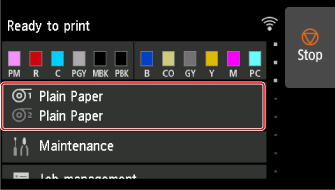
A tela Menu do papel (Paper menu) é exibida.
-
Selecione a origem do papel para configurar a altura da cabeça de impressão e toque em Config. de papel (Paper settings).
A tela Config. de papel (Paper settings) é exibida.
-
Toque em Avançado (Advanced).
A tela Configurações papel avançadas (Advanced paper settings) é exibida.
-
Toque em Altura da cabeça (Head height).
-
Selecione e toque na configuração.
Nota-
Quando definido como Aut. (Auto), a impressora ajusta automaticamente a altura da cabeça de impressão durante a impressão para o nível ideal para a temperatura ambiente e a umidade. Você pode verificar a configuração do trabalho de impressão anterior em Valores aplic. com config. auto. (Values applied with auto settings).
- Quando outra configuração diferente de Aut. (Auto) é selecionada, a configuração selecionada durante este procedimento é aplicada.
- Dependendo do tipo de papel, alguns valores de configuração poderão não estar disponíveis.
-
