
Carregando o Rolo Superior na Impressora
Siga estas etapas para carregar rolos na impressora.
Quando Ativar é selecionado em Alim. autom. de papel em rolo, o papel em rolo é alimentado automaticamente apenas com o seu carregamento.
 Importante
-
Sempre carregue rolos quando a impressora estiver ligada. Se a impressora estiver desligada quando você carregar um rolo, o papel poderá não avançar corretamente quando a impressora for ligada.
-
Antes de carregar um rolo, verifique se a parte interna da tampa superior ou da guia de saída está suja. Se essas áreas estiverem sujas, recomendamos limpá-las antes. (Consulte "Limpeza da Parte Interna da Tampa Superior".)
-
Se Configur. de retenção de papel estiver definido como Liberar, o papel em rolo não será alimentado automaticamente.
-
Para detalhes sobre o papel que pode alimentar o papel em rolo automaticamente, consulte "Lista de informações do papel".
 Nota
Nota
-
Quando se utiliza a unidade em rolo opcional, também é possível carregar o papel em rolo na unidade em rolo separadamente a partir da impressora que é descrita aqui. (Consulte "Carregamento do Rolo Inferior na Unidade em Rolo (Opção)".)
-
Quando o papel em rolo não puder ser alimentado automaticamente, consulte "O papel em rolo não é trocado automaticamente".
-
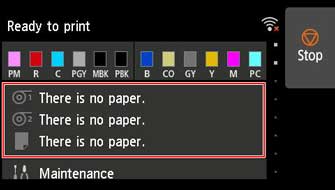
Toque na área de exibição das configurações do papel na tela Inicial da tela sensível ao toque.
 Nota
Nota-
Se a tela Inicial não for exibida, toque no botão INÍCIO.
-
Na seleção de Ativar em Alim. autom. de papel em rolo.
Vá para a etapa 2.
-
Na seleção de Desativar em Alim. autom. de papel em rolo.
-
Toque na área
 .
. -
Toque em Coloque o papel. ou Substituir papel, verifique a mensagem exibida e toque em Sim.
-
Nota-
Se uma folha cortada ou um papel em rolo que não será usado for avançado a partir do Rolo 1 (superior), uma mensagem será exibida solicitando que seja removido.
Depois de seguir as instruções na tela para remover o papel, execute a operação novamente.
-
Se o papel em rolo estiver carregado no Rolo 1 (superior), mas o Rolo 1 (superior) não estiver selecionado como origem do papel, será exibida uma mensagem perguntando se você deseja ou não trocar o papel.
Toque em Substituir papel, remova o papel e avance para a etapa seguinte.
-
-
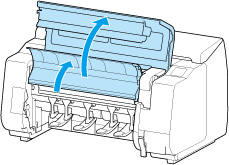
Abra a tampa superior e erga a guia de saída.
-
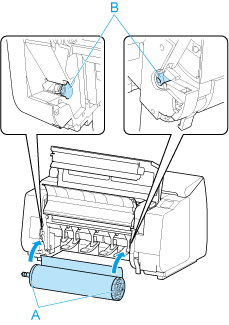
Segure os flanges (A) de maneira que a engrenagem preta do suporte do rolo fique no lado esquerdo, alinhe o eixo do suporte do rolo com as ranhuras (B) das guias esquerda e direita do slot do suporte em rolo e carregue.
 Cuidado
-
Tenha cuidado para não deixar o rolo cair e se machucar ao carregá-lo.
-
Tenha cuidado para não prender os dedos entre o eixo do Suporte do rolo e as ranhuras (B) da guia ao carregar o papel em rolo.
Importante-
Use o suporte do rolo da engrenagem preta incluída com esta impressora.
Não é possível usar o suporte do rolo da engrenagem branca para PRO-2000/PRO-4000/PRO-4000S/PRO-6000/PRO-6000S/TX-2000/TX-3000/TX-4000.
-
Se a borda inicial do papel em rolo for presa com fita ou faixa de papel de maneira a não se desfiar, remova a fita ou faixa de papel antes de carregar o papel em rolo no slot do suporte em rolo.
Se o papel for carregado no slot do suporte em rolo com a borda inicial presa, somente parte do papel em rolo será alimentada no slot de alimentação de papel, resultando em danos ao papel em rolo.
-
Se a borda inicial do papel em rolo for cortada de maneira curva ou dobrada, ela poderá não ser alimentada corretamente. Corte a borda inicial do papel em rolo com tesoura ou similar e endireite-a.
-
Carregue o papel em rolo de modo que ele não seja carregado na direção oposta.
-
Verifique se não há folga no papel em rolo e carregue-o.
-
Dependendo do ambiente ao redor, a borda inicial do papel em rolo fica preso devido à eletricidade estática ou à umidade, de modo que o papel em rolo pode não conseguir ser alimentado corretamente. Neste caso, defina Alim. autom. de papel em rolo como Desativar e alimente o papel em rolo.
-
Se o papel em rolo estiver descentralizado, ele poderá não ser alimentado corretamente. Neste caso, defina Alim. autom. de papel em rolo como Desativar e alimente o papel em rolo.
-
Quando Alim. autom. de papel em rolo for Ativar e se você fixar o suporte do rolo sem o papel em rolo carregado no suporte do rolo, Prep. para alimentar o papel... será exibido no painel de controle. Nesse caso, pressione o botão Parar no painel de controle para cancelar a alimentação.
Nota-
Para detalhes do procedimento de fixação do papel em rolo ao Suporte do rolo, consulte "Carregando Rolos no Suporte do Rolo".
-
-
Na seleção de Ativar em Alim. autom. de papel em rolo.
Vá para a etapa 4.
-
Na seleção de Desativar em Alim. autom. de papel em rolo.
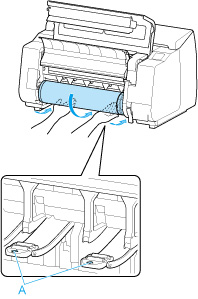
Remova o papel em rolo de maneira uniforme, insira a borda inicial entre o papel em rolo e as setas (A) diretamente abaixo dele e alimente o papel em rolo até ouvir um som.
 Importante
-
Se o papel em rolo estiver desenrolado, elimine a folga antes de carregar o papel em rolo.
-
Ao alimentar a borda inicial do papel em rolo, certifique-se de que toda a largura do papel em rolo esteja sendo separada e alimentada a partir do rolo. Se o papel em rolo for alimentando com parte do papel em rolo ainda presa no rolo, o papel em rolo sofrerá danos.
-
Tenha cuidado para não manchar a superfície de impressão do papel do rolo ao inseri-lo no slot. Isso pode afetar a qualidade da impressão. Recomendamos usar luvas de tecido limpas ao manipular rolos para proteger a superfície de impressão.
-
Se o papel ficar enrugado ou deformado, endireite-o antes de carregá-lo.
-
Carregue o rolo de forma que não exista nenhum espaço entre a extremidade direita do papel e o Suporte do rolo.
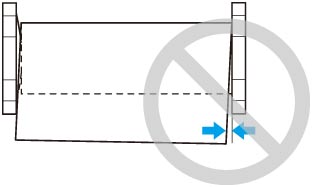
-
Dependendo do papel, o papel em rolo pode ser arranhado durante a alimentação e apresentar erro. Nesse caso, alimente o papel manualmente depois de configurar Configur. de retenção de papel como Liberar na tela sensível ao toque. Erga a alavanca de liberação, avance o papel em rolo até que sua borda inicial apareça na exposição, abaixe a alavanca de liberação e avance para a etapa seguinte. Porém, se Configur. de retenção de papel estiver definido como Liberar, a troca automática dos rolos superior e inferior não será possível.
-
-
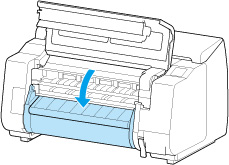
Abaixe a guia de saída.
-
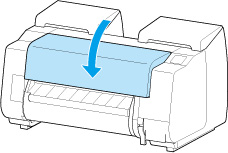
Feche a tampa superior.
-
Na seleção de Ativar em Alim. autom. de papel em rolo.
O papel em rolo é alimentado.
-
Na seleção de Desativar em Alim. autom. de papel em rolo.
Toque em Iniciar aliment, e o papel em rolo será alimentado.
Quando a alimentação do papel for iniciada, será preciso executar as seguintes ações com base na configuração Gerenc. quant. de rolo restante, no código de barras impresso nos rolos e na configuração Mét. de seleção do tipo de mídia. (Consulte "Registro da Quantidade de Papel em Rolo Restante".)
-
Na seleção de Desativar (Disable) ou Somente mensagem de aviso (Warning message only) em Gerenc. quant. de rolo restante (Manage remaining roll amount).
-
Na seleção de Manual ou Autom. com confirmação em Mét. de seleção do tipo de mídia.
Um menu para seleção do tipo de mídia é exibido na tela sensível ao toque. Opere a tela sensível ao toque e selecione o tipo de mídia a ser utilizado.
-
Na seleção de Detectar automaticament em Mét. de seleção do tipo de mídia.
Você verá o candidato para o tipo de mídia estimado para a tela sensível ao toque. Após 5 segundos, o tipo de papel do primeiro item é selecionado. Se você escolher um candidato diferente, poderá usar a tela sensível ao toque para selecionar o tipo de papel desejado.
-
Na seleção de Usar o tipo de mídia atual em Mét. de seleção do tipo de mídia.
Um menu para seleção do tipo de mídia é exibido na tela sensível ao toque. Após 5 segundos, o tipo de mídia será selecionado com o tipo de mídia fixo.
-
-
Na seleção de Códigos de barra em Gerenc. quant. de rolo restante e se o código de barra estiver impresso.
O tipo e a quantidade de papel restante são detectados automaticamente com base no código de barras impresso no rolo. Não é preciso especificar o tipo e o comprimento do papel.
-
Na seleção de Códigos de barra em Gerenc. quant. de rolo restante e se o código de barra não estiver impresso.
-
Na seleção de Manual em Mét. de seleção do tipo de mídia.
Um menu para seleção do tipo e do comprimento de mídia é exibido na tela sensível ao toque.Opere a tela sensível ao toque, selecione o tipo de mídia a ser utilizado e insira o comprimento.
-
Na seleção de Autom. com confirmação em Mét. de seleção do tipo de mídia.
Um menu para selecionar os candidatos de tipo de mídia estimados e o comprimento do papel. Interaja com a tela sensível ao toque, escolha o tipo de mídia que você deseja usar e insira o comprimento.
-
Na seleção de Detectar automaticament em Mét. de seleção do tipo de mídia.
Um menu para selecionar os candidatos de tipo de mídia estimados e o comprimento do papel.Após 5 segundos, o tipo de papel do primeiro item é selecionado. Se você escolher um candidato diferente, poderá usar a tela sensível ao toque para selecionar o tipo de papel desejado.
-
Na seleção de Usar o tipo de mídia atual em Mét. de seleção do tipo de mídia.
Um menu para selecionar o tipo de mídia e o comprimento do papel é exibido na tela sensível ao toque. Após 5 segundos, o tipo de mídia será selecionado com o tipo de papel fixo.
-
Importante-
Corte a borda do rolo usando a função Cortar papel se a borda estiver dobrada ou suja. (Consulte "Especificação do Método de Corte para Rolos".)
-
Na seleção do tipo de mídia na tela sensível ao toque, certifique-se de que o tipo de mídia definido no driver da impressora e o tipo de mídia carregado na impressora sejam correspondentes.
Nota-
Se você tiver selecionado Autom. com confirmação ou Detectar automaticament no Mét. de seleção do tipo de mídia e estiver usando o código de barras para gerenciar o papel em rolo restante, o código de barras será lido primeiro. Se não for possível ler o código de barra, o tipo de mídia será detectado a partir do resultado estimado e o candidato será exibido.
-
Para obter detalhes sobre os tipos de mídia que podem ser selecionados, consulte "Lista de informações do papel".
-
O ajuste do alinhamento da cabeça de impressão de acordo com o tipo de papel usado na impressão pode aumentar sua qualidade. (Consulte "Ajuste automático para corrigir linhas e cores.")
-
