Khu vực in
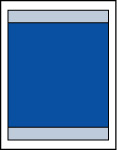
Để duy trì chất lượng in, máy in sẽ để lề xung quanh cạnh của giấy. Khu vực có thể in nằm trong lề này.
 (khu vực in được khuyến cáo): In trong khu vực này nếu có thể.
 (khu vực có thể in): Bạn cũng có thể in trong khu vực này. Tuy nhiên, độ chính xác của thao tác nạp hoặc chất lượng in có thể bị ảnh hưởng.
 Lưu ý
Lưu ý
-
Bằng cách chọn tùy chọn In không viền, bạn có thể thực hiện in không lề.
-
Khi thực hiện in không viền, có thể lề sẽ bị cắt đi một ít do ảnh in được phóng to để lấp đầy toàn bộ trang.
-
Khi thực hiện In không viền, chọn Mức phóng to cho không viền(Magnification level for borderless) trong Cài đặt in(Print settings) của Cài đặt thiết bị(Printer settings) để chỉ định số lượng hình ảnh trải rộng hết giấy.
-
Để in không viền, sử dụng loại giấy sau:
-
Photo Paper Pro Platinum <PT-101>
-
Glossy Photo Paper "Everyday Use" <GP-501>
-
Photo Paper Glossy <GP-701>
-
Photo Paper Plus Glossy II <PP-201/PP-208/PP-301>
-
Photo Paper Pro Luster <LU-101>
-
Photo Paper Plus Semi-gloss <SG-201>
-
Matte Photo Paper <MP-101>*1
-
Photo Paper Pro Premium Matte <PM-101>*1
-
Premium Fine Art Rough <FA-RG1>*1
-
Double sided Matte Paper <MP-101D>
-
Thiệp chúc mừng
-
Giấy bìa
*1 In không viền bị tắt tùy thuộc vào cài đặt in. Để bật In không viền, hãy loại bỏ các hạn chế lề.
- Hộp thoại Tùy chọn in (Windows)
- Cài đặt giấy nâng cao (macOS)
Việc thực hiện in không viền trên bất kỳ loại giấy nào khác có thể làm giảm đáng kể chất lượng in và/hoặc tạo ra bản in ra có sắc độ màu bị thay đổi.
-
-
In không viền không khả dụng đối với giấy A5, B5, B4 hoặc giấy cỡ Legal, giấy thường, phong bì hoặc T-Shirt Transfers.
-
Tùy thuộc vào loại giấy, in không viền có thể làm giảm chất lượng in ở cạnh trên cùng và dưới cùng của giấy hoặc khiến cho những phần này trở nên bị nhòe.
