 Renkler Eşit Dağılmıyor veya Üzerlerinde Çizgiler Çıkıyor
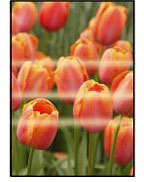
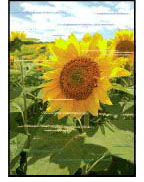

-
Kontrol 1 Kağıt boyutu ve ortam türü ayarları yüklenen kağıdın boyutuna ve türüne uyuyor mu?
Bu ayarlar eşleşmiyorsa, doğru sonuçlar alınamayabilir.
Bir fotoğraf veya çizim bastırıyorsanız, yanlış kağıt türü seçimi çıktı renginin kalitesini düşürebilir.
Ayrıca, yanlış kağıt türü ayarıyla yazdırırsanız, yazdırılan yüzey çizilebilir.
Kenarlıksız yazdırmada, kullanılan kağıt türü ayarı ve yüklenen kağıt ikilisine bağlı olarak renk dağılımında eşitsizlik ortaya çıkabilir.
Kağıt ve baskı kalitesi ayarlarını kontrol yöntemi, yazıcınıza göre değişir.
-
Bilgisayarınızdan yazdırma
Yazıcı Sürücüsünü kullanarak ayarları kontrol edin.
-
 ile akıllı telefondan/tabletten yazdırma
Uygulama üzerindeki ayarları kontrol edin.
-
-
Kontrol 2 Uygun baskı kalitesinin seçili olduğundan emin olun.
Kağıda ve bastırdığınız şeye uygun bir baskı kalitesi seçeneği belirleyin. Çıktıda bulanıklık veya renk dağılımında eşitsizlik fark ederseniz, baskı kalitesi ayarını artırın ve yazdırmayı yeniden deneyin.
-
Kontrol 3 Baskı kalitesini artırıp yeniden yazdırmayı deneyin.
Yazıcının işletim panelinden veya bilgisayardan baskı kalitesinin artırılması, baskı sonucunu iyileştirebilir.
-
Kontrol 4 Yazıcı kafası püskürtme uçları tıkanmış mı?
Mürekkebin yazıcı kafası püskürtme uçlarından düzgün çıkıp çıkmadığını belirlemek için püskürtme ucu denetim desenini yazdırın.
-
1. Adım Püskürtme ucu denetim deseni yazdırın.
Püskürtme ucu denetim desenini yazdırdıktan sonra deseni inceleyin.
-
Yazıcıdan
Desen düzgün yazdırılmıyorsa sorunlu renge ait mürekkep kutusunun boş olup olmadığını kontrol edin.
Mürekkep kutusu boş değilse bir sonraki adıma gidin.
-
-
2. Adım Yazıcı kafasını temizleyin.
Yazıcı kafasını temizledikten sonra püskürtme ucu denetim desenini yazdırın ve sonucu kontrol edin.
-
Yazıcıdan
Halen iyileşme yoksa sonraki adıma geçin.
-
-
3. Adım Yazıcı kafasını tekrar temizleyin.
Yazıcı kafasını tekrar temizledikten sonra püskürtme ucu denetim desenini yazdırın ve sonucu kontrol edin.
Halen iyileşme yoksa sonraki adıma geçin.
-
4. Adım Yazıcı kafasını yoğun şekilde temizleyin.
Yazıcı kafasını derin şekilde temizledikten sonra püskürtme ucu denetim desenini yazdırın ve sonucu kontrol edin.
-
Yazıcıdan
İyileşme yoksa yazıcıyı kapatın, fişi çekmeden 24 saatten uzun süre bekleyin ve sonraki adıma geçin.
-
-
5. Adım Yazıcı kafasını tekrar derin şekilde temizleyin.
Yazıcı kafasını tekrar derin şekilde temizledikten sonra püskürtme ucu denetim desenini yazdırın ve sonucu kontrol edin.
Halen iyileşme yoksa sonraki adıma geçin.
-
6. Adım Onarım isteyin.
İki kez yazıcı kafası derin temizleme işlemi yaptıktan sonra sorun çözülmezse yazıcı kafası zarar görmüş olabilir. Onarım talep etmek için en yakındaki Canon servis merkezinize başvurun.
Püskürtme ucu denetim deseni yazdırma, yazıcı kafası temizleme ve yazıcı kafası derin temizleme ile ilgili ayrıntılar için Daha İyi Baskı Kalitesi için Ayarlar bölümüne bakın.
-
-
Kontrol 5 Yazıcı kafası hizalamasını gerçekleştirin.
 Not
Not-
Yazıcı kafası hizalama gerçekleştirildikten sonra sorun çözülmezse, el ile yazıcı kafası hizalama işlemini gerçekleştirin.
-
