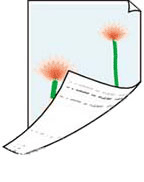
 ด้านหลังกระดาษมีคราบเลอะ

-
ตรวจสอบ 1 การตั้งค่าขนาดหน้าและชนิดสื่อสิ่งพิมพ์ตรงกับขนาดและชนิดของกระดาษที่ป้อนหรือไม่
หากการตั้งค่าเหล่านี้ไม่ตรงกัน จะไม่ได้รับผลการพิมพ์ที่เหมาะสม
หากคุณพิมพ์ภาพถ่ายหรือภาพประกอบ การตั้งค่าชนิดกระดาษที่ไม่ถูกต้องอาจทำให้คุณภาพสีของงานพิมพ์ลดลง
นอกจากนี้หากทำการพิมพ์โดยตั้งค่าประเภทกระดาษไม่ถูกต้อง พื้นผิวของสื่อสิ่งพิมพ์อาจเกิดรอยขีดข่วนได้
สำหรับการพิมพ์ไร้ขอบ ผลลัพธ์สีไม่สม่ำเสมออาจเกิดขึ้นได้ขึ้นอยู่กับความเข้ากันของการตั้งค่าประเภทกระดาษและกระดาษที่ป้อนจ่ายจริง
วิธีการตรวจสอบการตั้งค่ากระดาษและคุณภาพการพิมพ์จะแตกต่างกันไป ขึ้นอยู่กับเครื่องพิมพ์ของคุณ
-
การพิมพ์จากคอมพิวเตอร์ของคุณ
ตรวจสอบการตั้งค่าโดยใช้ไดรเวอร์เครื่องพิมพ์
-
การพิมพ์จากสมาร์ทโฟน/แท็บเล็ตของคุณโดยใช้

ตรวจสอบการตั้งค่าบนแอพ
-
-
ตรวจสอบ 2 ตรวจสอบให้แน่ใจว่าได้เลือกคุณภาพการพิมพ์ที่เหมาะสม
เลือกคุณภาพการพิมพ์ที่เหมาะสมกับกระดาษและสิ่งที่คุณกำลังจะพิมพ์ หากคุณพบว่าภาพไม่ชัดหรือมีสีไม่สม่ำเสมอ ให้เพิ่มคุณภาพการพิมพ์และลองพิมพ์ใหม่
-
ตรวจสอบ 3 ตรวจสอบกระดาษและการตั้งค่าคุณภาพการพิมพ์
-
ตรวจสอบ 4 ดำเนินการทำความสะอาดแผ่นด้านล่างเพื่อทำความสะอาดด้านในของเครื่องพิมพ์
 หมายเหตุ
- ระหว่างการพิมพ์ 2 ด้านหรือการพิมพ์มากเกินไป หมึกอาจเลอะด้านในของเครื่องพิมพ์
