 印表機不送入紙張/「沒有紙張」錯誤

-
檢查1 檢查印表機是否放置在正確的位置。
將印表機放置在平板或類似平台上。
-
檢查2 紙張是否裝入?
-
檢查3 裝入紙張時,請考慮以下事項。
-
裝入兩張或更多紙張時,裝入前請先使紙張的邊緣對齊。
-
裝入兩張或更多紙張時,請確保紙疊不超過紙張裝入限量。
不過,根據紙張類型或環境狀況(溫度和濕度很高或很低)不同,在最大的紙張容量下可能無法正確送入紙張。 在此情況下,將每次裝入的紙張數量減少到紙張裝入限量的一半以下。
-
不論列印方向如何,請務必縱向裝入紙張。
在手動送紙托盤中:
裝入紙張時,每次裝入一張。 連續列印時,列印完上一張後再放入下一張。
-
-
檢查4 紙張是否太厚或捲曲?
-
檢查5 裝入信封或Hagaki時,請考慮以下事項。
-
在信封上列印時,請參見在上端送紙盤中裝入信封,並在列印前準備好信封。
準備好信封後,將其縱向裝入。 如果橫向裝入信封,將無法正確地送入信封。
-
-
檢查6 檢查紙張來源設定。
-
檢查7 確保紙張重量適合用於本印表機。
-
檢查8 確保上端送紙盤或手動送紙托盤中沒有任何異物。
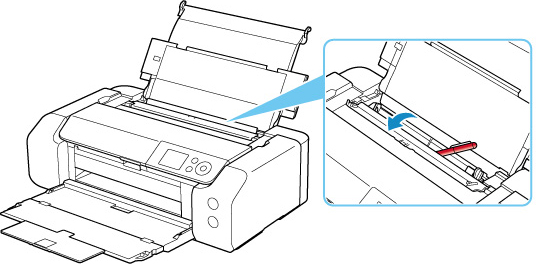
如果發生夾紙,請參見與錯誤相關的支援代碼清單(夾紙)以將其取出。
如果上端送紙盤或手動送紙托盤中有異物,請務必關閉印表機,從電源插座拔除印表機插頭,然後取出異物。
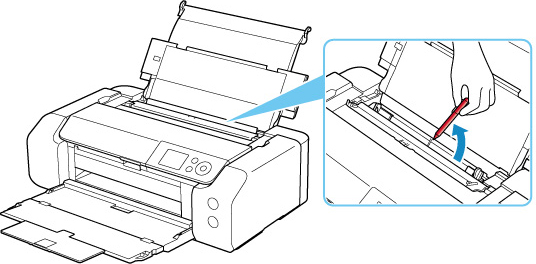
 注釋
注釋-
如果送紙槽蓋板開啟,請慢慢將其關閉。
-
-
檢查9 確保多用途托盤導引器完全關閉。
即使稍微開啟,紙張也無法正確送入。
-
檢查10 清潔送紙滾軸。
注釋-
清潔送紙滾軸會使其磨損,因此請僅在必要時清潔。
-
如果上述措施未解決問題,請聯絡最近的Canon服務中心請求維修。
