 Črnilo se ne izbrizga/zamegljeno ali zabrisano/netočno oziroma je opazno razlivanje barv/proge
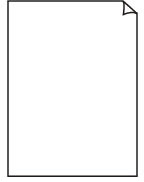 Črnilo se ne izbrizga
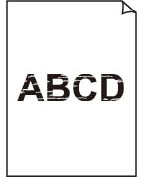 Zamegljeni ali zabrisani
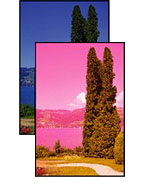 Netočne ali razlite barve
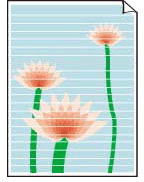 Bele proge
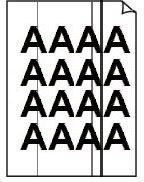 Črne proge

 Opomba
-
Če so izpisi prazni, se črna barva ne natisne, je obledela ali ima modri ali rdeči odtenek, glejte to spletno stran.
-
1. preverjanje Ali se nastavitve velikosti strani in vrste medija ujemajo z velikostjo in vrsto naloženega papirja?
Če se nastavitve ne ujemajo, ni mogoče dobiti ustreznih rezultatov.
Če tiskate fotografijo ali ilustracijo, lahko napačna nastavitev vrste papirja poslabša kakovost barve natisa.
Poleg tega lahko na natisnjeni površini nastanejo praske.
Če ste naložili drugo vrsto papirja, kot je določena v nastavitvah, lahko pri tiskanju brez obrobe pride do neenakomerne obarvanosti.
Način preverjanja nastavitve papirja in kakovosti tiskanja se razlikuje glede na vaš tiskalnik.
-
Tiskanje iz računalnika
Preverite nastavitve z gonilnikom tiskalnika.
-
Tiskanje iz pametnega telefona/tabličnega računalnika z uporabo aplikacije

Preverite nastavitve aplikacije.
-
-
2. preverjanje Preverite, ali je izbrana ustrezna kakovost tiskanja.
Izberite možnost kakovosti tiskanja, ki je ustrezna za posamezno vrsto papirja in motiv, ki ga želite natisniti. Če na izpisu opazite madeže ali neenakomerno obarvanost, povečajte kakovost tiskanja in znova natisnite.
-
3. preverjanje Preverite nastavitve za kakovost papirja in tiskanja.
-
4. preverjanje Preverite stanje črnilnih vložkov. Če je zmanjkalo črnila, zamenjajte črnilni vložek.
-
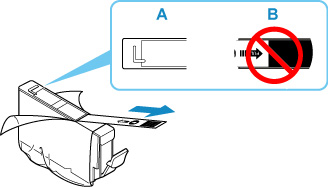
5. preverjanje Ali sta oranžni trak in plastična folija še vedno na črnilnem vložku?
Prepričajte se, da ste odlepili oranžni trak, da se prikaže območje odzračevanja v obliki črke L, kot je prikazano spodaj (A).
Če oranžni trak ostane na črnilnem vložku (B), ga odlepite.
-
6. preverjanje Ali so šobe tiskalne glave zamašene?
S tiskanjem vzorca za preverjanje šob ugotovite, ali šobe tiskalne glave pravilno izbrizgavajo črnilo.
-
1. korak Natisnite vzorec za preverjanje šob.
Ko natisnete vzorec za preverjanje šobe, ga preglejte.
-
Iz tiskalnika
Če vzorec ni natisnjen pravilno, preverite, ali je črnilni vložek tiste barve, ki ni pravilno natisnjena, prazen.
Če črnilni vložek ni prazen, pojdite na naslednji korak.
-
-
2. korak Očistite tiskalno glavo.
Ko očistite tiskalno glavo, natisnite vzorec za preverjanje šobe in preverite rezultat.
-
Iz tiskalnika
Če tudi to ne pomaga, pojdite na naslednji korak.
-
-
3. korak Znova izvedite čiščenje tiskalne glave.
Ko ponovno očistite tiskalno glavo, natisnite vzorec za preverjanje šobe in preverite rezultat.
Če tudi to ne pomaga, pojdite na naslednji korak.
-
4. korak Izvedite globinsko čiščenje tiskalne glave.
Ko globinsko očistite tiskalno glavo, natisnite vzorec za preverjanje šobe in preverite rezultat.
-
Iz tiskalnika
Če ni izboljšanja, izklopite tiskalnik, počakajte več kot 24 ur, ne da bi prekini napajanje, in pojdite na naslednji korak.
-
-
5. korak Znova izvedite globinsko čiščenje tiskalne glave.
Potem ko ste znova globinsko očistili tiskalno glavo, natisnite vzorec za preverjanje šobe in preverite rezultat.
Če tudi to ne pomaga, pojdite na naslednji korak.
-
6. korak Zahtevajte popravilo.
Če težava ni odpravljena zatem, ko dvakrat izvedete globinsko čiščenje tiskalne glave, je tiskalna glava morda poškodovana. Obrnite se na najbližji servisni center Canon in zaprosite za popravilo.
Podrobnosti o tiskanju vzorca za preverjanje šob, čiščenju tiskalne glave in globinskem čiščenju tiskalne glave najdete v razdelku Prilagoditve za boljšo kakovost tiskanja.
-
-
7. preverjanje Kadar uporabljate papir z eno tiskalno površino, preverite, katera je ustrezna stran papirja, na katero želite tiskati.
Če tiskate na napačno stran takšnega papirja, so natisi lahko nejasni ali slabe kakovosti.
Ko nalagate papir na zgornji podajalni pladenj, nalagajte papir s stranjo za tiskanje, obrnjeno navzgor.
Podrobnejše informacije o tiskalni strani najdete v navodilih za uporabo, priloženih papirju.
