 Na papieri sú šmuhy/Vytlačený povrch je poškriabaný/Atramentové škvrny/Zvlnený papier
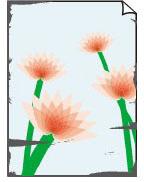
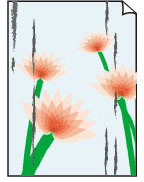
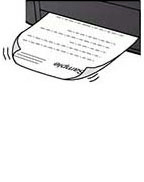

-
Kontrola č. 1 Zhodujú sa nastavenia veľkosti strany a typu média s veľkosťou a typom vloženého papiera?
Ak sa tieto nastavenia nezhodujú, nie je možné dosiahnuť správny výsledok.
Pri tlači fotografie alebo ilustrácie môže nesprávne nastavenie typu papiera znížiť kvalitu vytlačených farieb.
Pri tlači s nesprávnym nastavením typu papiera sa môže vytlačený povrch taktiež poškriabať.
Pri tlači bez okrajov môže v závislosti od kombinácie nastaveného typu papiera a vloženého papiera dôjsť k nerovnomernému rozloženiu farieb.
Spôsob kontroly nastavení papiera a kvality tlače sa líši v závislosti od účelu použitia tlačiarne.
-
Tlač z počítača
Skontrolujte nastavenia pomocou ovládača tlačiarne.
-
Tlač zo smartfónu/tabletu pomocou aplikácie

Skontrolujte nastavenia v aplikácii.
-
-
Kontrola č. 2 Skontrolujte, či je vybratá vhodná kvalita tlače.
Vyberte kvalitu tlače, ktorá vyhovuje papieru a údajom, ktoré tlačíte. Ak zbadáte rozmazanie alebo nerovnomerné rozloženie farieb, nastavte vyššiu kvalitu tlače a skúste zopakovať tlač.
-
Kontrola č. 3 Skontrolujte nastavenia papiera a kvality tlače.
-
Kontrola č. 4 Skontrolujte typ papiera.
Skontrolujte, či používate správny papier pre údaje, ktoré tlačíte.
Na tlač bez okrajov používajte papier vhodný na tlač bez okrajov.
Ak sa používaný papier nehodí na tlač bez okrajov, môže sa znížiť kvalita tlače na horných a spodných okrajoch papiera.
-
Kontrola č. 5 Pred vložením papiera vyrovnajte zvlnenie.
Ak používate papier Photo Paper Plus Semi-gloss, hárky vkladajte jednotlivo bez ich úpravy aj v prípade, že sú zvlnené. Ak tento papier zviniete v opačnom smere, aby ste ho vyrovnali, povrch papiera môže popraskať, čím sa zníži kvalita tlače.
Odporúčame, aby ste nepoužitý papier vložili späť do balenia a skladovali na rovnom povrchu.
-
Plain Paper:
Obráťte papier a opätovne ho vložte tak, aby ste tlačili na druhú stranu.
-
Iný typ papiera napr. Obálka (Envelope) alebo Hagaki:
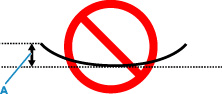
Ak je zvlnenie v rohoch papiera vyššie ako 3 mm/0,1 palca (A), môžu sa na ňom objaviť šmuhy alebo sa nemusí správne podávať. Podľa nasledujúcich pokynov vyrovnajte zvlnenie papiera.
-
Zviňte papier v opačnom smere zvlnenia papiera, ako je znázornené nižšie.

-
Skontrolujte, či sa papier vyrovnal.
Odporúčame, aby ste na takto vyrovnaný papier tlačili iba po jednom hárku.
-
 Poznámka
-
V závislosti od typu papiera sa na papieri môžu objaviť šmuhy alebo sa nemusí správne podávať, aj keď nie je skrútený dovnútra. Podľa nasledujúcich pokynov skrúťte papier pred tlačou opačným smerom. Výška zvlnenia nesmie presiahnuť 3 mm/0,1 palca (C). Môže sa tým zlepšiť výsledok tlače.
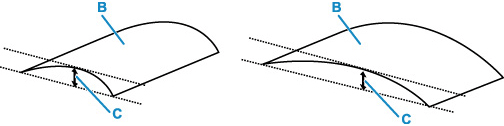
(B) Strana určená na tlač
Odporúčame, aby ste papier skrútený v opačnom smere podávali iba po jednom hárku.
-
-
Kontrola č. 6 Tlačiareň nastavte tak, aby bránila odretiu papiera.
Úpravou nastavenia zabraňujúceho odretiu papiera sa zväčší vzdialenosť medzi tlačovou hlavou a papierom. Ak spozorujete odretie aj pri správnom nastavení typu média, nastavte, aby tlačiareň zabránila odretiu papiera. Vykonajte tak prostredníctvom ovládacieho panela alebo počítača.
Môže sa tým znížiť rýchlosť tlače.
* Po dokončení tlače toto nastavenie zrušte. V opačnom prípade sa použije aj pri nasledujúcich tlačových úlohách.
Na domovskej obrazovke vyberte položkuRôzne nastavenia (Various settings) a nastavte Nastavenia zariadenia (Printer settings) > Nastavenia tlače (Print settings) > Zabrániť odretiu papiera (Prevent paper abrasion) na možnosť > ZAP. (ON).
-
Kontrola č. 7 Ak je jas nastavený nízku hodnotu, zvýšte jas a skúste tlač zopakovať.
Ak tlačíte s nastaveným nízkym jasom na Obyčajný papier, papier môže absorbovať príliš veľa atramentu, čím sa zvlní a odrie sa.
-
Tlač z počítača (Windows)
Skontrolujte nastavenie jasu v ovládači tlačiarne.
-
-
Kontrola č. 8 Netlačte mimo odporúčanej oblasti tlače.
Ak tlačíte mimo odporúčanej oblasti tlače papiera, spodný okraj papiera sa môže zašpiniť od atramentu.
Upravte veľkosť dokumentu pomocou aplikačného softvéru.
-
Kontrola č. 9 Je valček podávača papiera znečistený?
Vyčistite valček podávača papiera.
Poznámka-
Čistením sa valček podávača papiera obrusuje, preto ho čistite len v prípade potreby.
-
-
Kontrola č. 10 Je vnútro tlačiarne znečistené?
Pri obojstrannej tlači sa môže vnútro tlačiarne zašpiniť atramentom a spôsobiť tak šmuhy na výtlačkoch.
Vyčistením spodnej platne vyčistite vnútro tlačiarne.
Poznámka- Ak chcete predísť znečisteniu vnútra tlačiarne, nastavte správnu veľkosť papiera.
