Manuálne nastavenie na vyrovnanie čiar a zarovnanie farieb
O manuálne zarovnanie tlačovej hlavy sa pokúste v prípade, že výsledky automatického zarovnania tlačovej hlavy sú neuspokojivé, napríklad ak vytlačené rovnobežné čiary nebudú zarovnané.
 Poznámka
-
Odporúčame vám na zarovnanie tlačovej hlavy používať rovnaký papier ako na tlač.
Musíte si pripraviť: hárok papiera veľkosti A4 alebo Letter
-
Zvoľte možnosť
 Údržba (Maintenance) na obrazovke DOMOV.
Zobrazí sa obrazovka Údržba (Maintenance).
-
Vybete možnosť Zarovnanie tlačovej hlavy (Print Head Alignment).
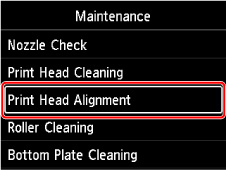
Zobrazí sa obrazovka Zarovnanie tlačovej hlavy (Print Head Alignment).
-
Vybete možnosť Ručné (Manual).
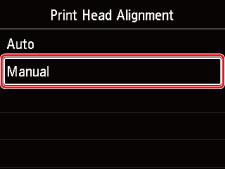
Zobrazí sa obrazovka s potvrdením.
-
Vyberte položku Áno (Yes).
Zobrazí sa obrazovka na výber typu média.
-
Vyberte papier, ktorý chcete použiť.
-
Vložte daný typ papiera do zdroja papiera uvedeného v hlásení.
-
Vyberte položku OK.
Vytlačí sa vzorka na zarovnanie tlačovej hlavy.
-
Keď sa zobrazí hlásenie Vytlačili sa vzorky správne? (Did the patterns print correctly?) skontrolujte, či bol vzor vytlačený správne, a ak áno, vyberte možnosť Áno (Yes).
-
Skontrolujte hlásenie a vyberte tlačidlo Ďalej (Next).
Zobrazí sa vstupná obrazovka hodnôt zarovnania polohy tlačovej hlavy.
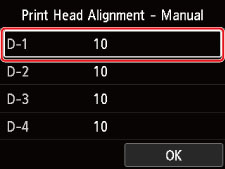
-
Pozrite sa na vzorku a vyberte počet vzoriek v každom stĺpci, v ktorých sa nachádzajú rovné čiary.
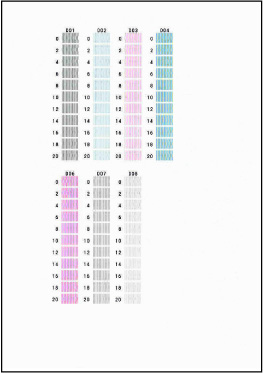 Poznámka
-
Pozrite sa na papier a vyberte nastavenia, pri ktorých sú zvislé rovné čiary najmenej zdeformované.
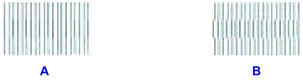
A: Zvislé rovné čiary
B: Zdeformované zvislé rovné čiary
-
-
Tento postup opakujte, kým neukončíte zadávanie čísla vzoru vo všetkých stĺpcoch. Potom vyberte OK.
-
Keď sa zobrazí správa o dokončení, vyberte tlačidlo OK.
