 Принтер не захватывает или не подает бумагу, или появилось сообщение об отсутствии бумаги

-
Проверка 1 Убедитесь, что принтер установлен в правильном месте.
Установите принтер на плоский стол или аналогичное основание.
-
Проверка 2 Загружена ли бумага?
-
Проверка 3 Если бумага загружена, рассмотрите следующие возможности.
-
Перед загрузкой нескольких листов бумаги выровняйте их края.
-
При закладке нескольких листов убедитесь, что стопка бумаги не превышает отметку максимальной загрузки бумаги.
Впрочем, бумага может подаваться неправильно и при максимальной загрузке, в зависимости от ее типа и условий эксплуатации аппарата (высокой температуры/влажности или низкой температуры/влажности). В этих случаях следует уменьшить количество листов бумаги, загружаемых за один раз, таким образом, чтобы высота стопки была примерно в два раза ниже уровня предельной загрузки бумаги.
-
Всегда укладывайте бумагу в книжной ориентации независимо от ориентации печати.
В лоток для ручной подачи:
При загрузке бумаги загружайте листы по одному. При непрерывной печати загружайте бумагу после завершения печати последней страницы.
-
-
Проверка 4 Является ли бумага слишком плотной или скрученной?
-
Проверка 5 При загрузке конвертов или Hagaki соблюдайте следующие правила.
-
При печати на конвертах см. раздел Загрузка конвертов в верхнее устройство подачи и подготовьте конверты перед печатью.
После подготовки конвертов загружайте их в книжной ориентации. Конверты, загруженные в альбомной ориентации, будут подаваться неправильно.
-
-
Проверка 6 Проверьте настройку источника бумаги.
-
Проверка 7 Убедитесь, что плотность бумаги подходит для использования с принтером.
-
Проверка 8 Убедитесь, что в верхнем устройстве подачи или лотке для ручной подачи нет посторонних предметов.
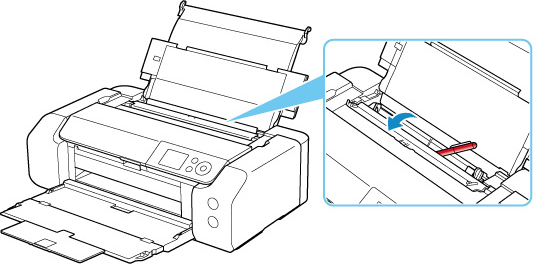
Если произошло замятие бумаги, см. раздел Список кодов поддержки для ошибок (замятия бумаги) для ее удаления.
При попадании посторонних предметов в верхнее устройство подачи или лоток для ручной подачи необходимо выключить принтер, отключить его от сети питания, затем удалить посторонний предмет.
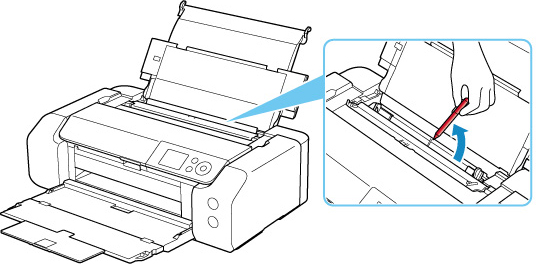
 Примечание.
-
Если крышка отверстия для подачи открыта, медленно закройте ее.
-
-
Проверка 9 Убедитесь, что направляющая многофункционального лотка полностью закрыта.
Бумага не будет подаваться правильно, если хоть немного приоткрыто.
-
Проверка 10 Выполните очистку подающего ролика.
Примечание.-
Во время очистки подающий ролик изнашивается, поэтому выполняйте очистку только при необходимости.
-
Если вышеприведенные меры не помогли устранить проблему, обратитесь в ближайший сервисный центр Canon для ремонта.
