Замена чернильных контейнеров
Если в процессе печати заканчиваются чернила или появляются другие ошибки, на ЖК-дисплее отображается сообщение, содержащее информацию об ошибке. В этом состоянии принтер не сможет выполнять печать. Выполните соответствующие действия, указанные в сообщении.
 Примечание.
-
Сведения о мерах предосторожности при работе с чернильными контейнерами см. в разделе Примечания по чернильным контейнерам.
Процедура замены
Для замены чернильного контейнера выполните следующие действия.
-
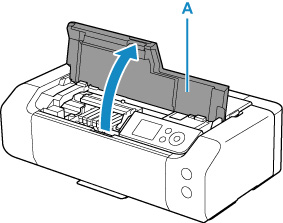
Откройте верхнюю крышку (A).
Держатель печатающей головки встанет в положение для замены.
 Осторожно!
-
Не пытайтесь остановить или передвинуть держатель печатающей головки вручную. Не прикасайтесь к держателю печатающей головки до его полной остановки.
 Внимание!
-
Не прикасайтесь к металлическим или другим частям внутри принтера.
-
-
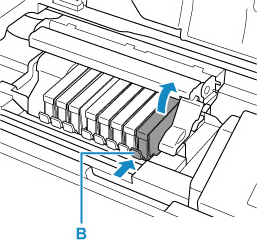
Извлеките чернильный контейнер, в котором заканчиваются чернила.
Нажмите клавишу (B) и поднимите чернильный контейнер для извлечения.
 Внимание!
-
Не прикасайтесь к другим компонентам, кроме чернильных контейнеров.
-
-
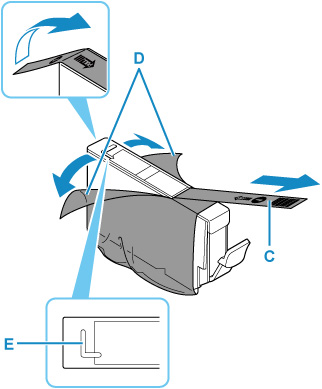
Извлеките новый чернильный контейнер из упаковки, полностью удалите оранжевую ленту (C), затем полностью снимите защитную пленку (D).
 Внимание!
-
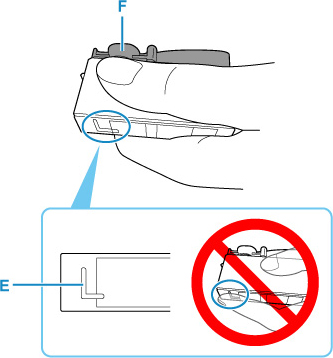
Если на вентиляционном отверстии L-образной формы (E) останется оранжевая лента, чернила могут разбрызгаться или принтер может выполнять печать неправильно.
-
-
Возьмите чернильный контейнер так, чтобы оранжевый защитный колпачок (F) был направлен вверх, и не блокируйте вентиляционное отверстие L-образной формы (E).
-
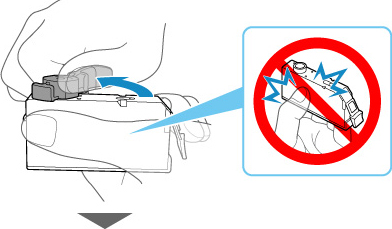
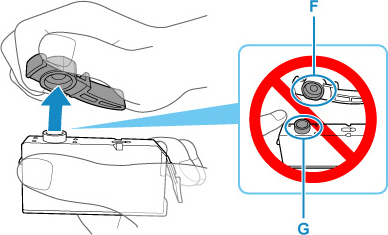
АККУРАТНО поверните оранжевый защитный колпачок (F) на 90 градусов в горизонтальном направлении, чтобы снять его.
 Внимание!
-
Не сдавливайте чернильный контейнер. Если сдавить чернильный контейнер с заблокированным вентиляционным отверстием L-образной формы (E), чернила могут разбрызгаться.
-
Не касайтесь внутренней стороны защитного колпачка (F) или открытого отверстия для чернил (G). Если до них дотронуться, можно испачкать руки.
-
-
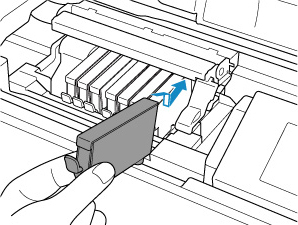
Вставьте передний край чернильного контейнера в печатающую головку под углом.
Убедитесь, что положение чернильного контейнера соответствует метке.
-
Нажимайте на верхнюю часть чернильного контейнера, пока чернильный контейнер не зафиксируется на месте.
 Внимание!
-
Если чернильный контейнер установлен неправильно, печать не будет выполняться. Обязательно устанавливайте чернильный контейнер в правильное положение в соответствии с этикеткой держателя печатающей головки.
-
Печать начнется только после установки всех чернильных контейнеров. Обязательно установите все чернильные контейнеры.
-
-
Закройте верхнюю крышку.
Замечания по чернильным контейнерам
Внимание!
-
Используйте новый чернильный контейнер для замены. Установка бывшего в использовании чернильного контейнера может вызвать засорение сопел. Кроме того, при использовании такого чернильного контейнера принтер не сможет определить, когда необходимо заменить чернильный контейнер.
-
После установки чернильного контейнера не извлекайте его из принтера и не оставляйте ее в открытом состоянии. Это приведет к тому, что чернильный контейнер высохнет, и при его повторной установке в работе принтера могут возникнуть неполадки. Чтобы добиться максимального качества печати, чернильный контейнер следует израсходовать в течение шести месяцев с момента первого использования.
Примечание.
-
Цветные чернила могут расходоваться даже при печати черно-белого документа или при выборе черно-белой печати. Оба типа чернил также расходуются при стандартной и глубокой очистке печатающей головки, выполнение которой может быть необходимо для обеспечения работы принтера.
Если в чернильном контейнере закончились чернила, его требуется немедленно заменить.
