 프린터에서 용지가 선택 또는 급지되지 않는 경우/"용지 없음" 오류가 발생하는 경우

-
확인 1 프린터가 올바른 위치에 있는지 확인하십시오.
프린터를 평평한 테이블이나 유사한 플랫폼에 놓으십시오.
-
확인 2 용지를 로드했습니까?
-
확인 3 용지를 로드할 때 다음 사항을 고려하십시오.
-
용지를 두 장 이상 로드할 때 먼저 용지 가장자리를 맞춘 후 용지를 로드하십시오.
-
용지를 두 장 이상 로드할 때 용지 더미가 용지 로드 한도를 초과하지 않도록 하십시오.
그러나 용지 종류 또는 환경 조건(온도와 습도가 너무 높거나 낮은 환경)에 따라 최대 로드 한도를 채울 경우 용지가 제대로 공급되지 않을 수 있습니다. 이런 경우에는 한 번에 로드하는 용지 양을 용지 로드 한도의 절반 이내로 줄이십시오.
-
인쇄 방향과 관계없이 항상 세로 방향으로 용지를 로드하십시오.
수동 용지 공급 트레이에서:
용지를 로드할 때 한 번에 한 장씩 로드하십시오. 연속적으로 인쇄하는 경우, 마지막 용지가 인쇄된 후 다음 용지를 로드합니다.
-
-
확인 4 용지가 너무 두껍거나 말려 있습니까?
-
확인 5 편지 봉투 또는 Hagaki를 로드할 때 다음 사항을 고려하십시오.
-
편지 봉투에 인쇄할 때 상단 용지 공급기에 편지 봉투 로드하기를 참조하여 인쇄하기 전에 편지 봉투를 준비하십시오.
일단 편지 봉투가 준비되면 세로 방향으로 로드합니다. 봉투를 가로 방향으로 넣으면 올바르게 공급되지 않을 수 있습니다.
-
-
확인 6 용지 공급 설정을 확인하십시오.
-
확인 7 용지 무게가 프린터에서 사용하기에 적합한지 확인하십시오.
-
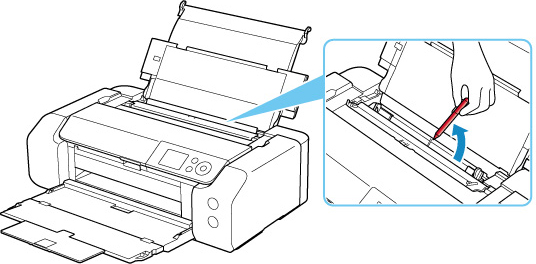
확인 8 상단 용지 공급기 또는 수동 용지 공급 트레이에 이물질이 없는지 확인하십시오.
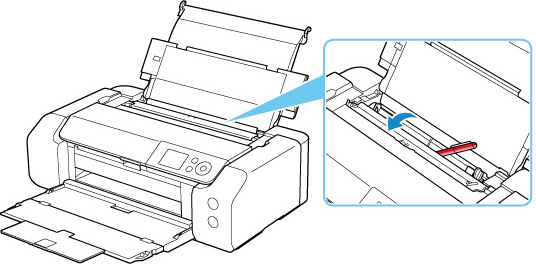
용지가 걸린 경우 오류에 대한 지원 코드 목록(용지가 걸린 경우)을 참조하여 용지를 제거하십시오.
상단 용지 공급기 또는 수동 용지 공급 트레이에 이물질이 있으면 프린터를 끄고 전원 공급 장치에서 플러그를 뽑은 다음 이물질을 제거해야 합니다.
 참고
참고-
용지 공급 슬롯 커버가 열려 있을 경우, 이를 천천히 닫으십시오.
-
-
확인 9 다목적 트레이 가이드가 완전히 닫혔는지 확인하십시오.
조금만 열려 있어도 용지가 올바르게 공급되지 않습니다.
-
확인 10 용지 공급 롤러를 청소하십시오.
참고-
용지 공급 롤러를 청소하면 롤러가 마모되므로 필요한 경우에만 수행하십시오.
-
위의 방법으로 문제가 해결되지 않으면 가까운 Canon 서비스 센터에 문의하여 수리를 의뢰하십시오.
