 Carta macchiata/Superficie stampata graffiata/Macchie di inchiostro/Carta arrotolata
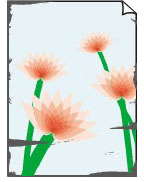
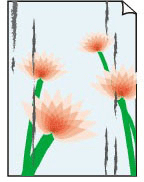
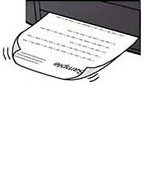

-
Verifica 1 Le impostazioni del formato pagina e del tipo di supporto corrispondono al formato e al tipo della carta caricata?
Se non corrispondono, non è possibile ottenere i risultati corretti.
Se si stampa una fotografia o un'illustrazione, un'eventuale impostazione non corretta del tipo di carta può ridurre la qualità dei colori stampati.
Inoltre, se si stampa con un'impostazione non corretta del tipo di carta, la superficie stampata può risultare graffiata.
Con la funzione Stampa senza bordo, a seconda della combinazione dell'impostazione del tipo di carta e della carta caricata, la distribuzione del colore può risultare non uniforme.
Il metodo di conferma della carta e delle impostazioni della qualità di stampa è diverso a seconda delle operazioni effettuate sulla stampante.
-
Stampa dal computer
Controllare le impostazioni utilizzando il driver della stampante.
-
Stampa da smartphone o tablet utilizzando

Verificare le impostazioni nell'app.
-
-
Verifica 2 Assicurarsi che sia selezionata la qualità di stampa appropriata.
Selezionare una qualità di stampa adatta alla carta caricata e a ciò che si sta stampando. Se si notano sfocature o colori non uniformi, scegliere un'impostazione della qualità di stampa migliore e provare di nuovo a stampare.
-
Verifica 3 Verificare le impostazioni della carta e della qualità di stampa.
-
Verifica 4 Verificare il tipo di carta.
Assicurarsi di utilizzare la carta adatta a ciò che si sta stampando.
Per la stampa senza bordo, utilizzare una carta specifica.
Se la carta utilizzata non è adatta per la stampa senza bordo, la qualità di stampa potrebbe risultare scadente in corrispondenza dei bordi superiore e inferiore del foglio.
-
Verifica 5 Eliminare le pieghe prima di caricare la carta.
Quando si utilizza Carta Fotografica Semi-Lucida (Photo Paper Plus Semi-gloss), anche se il foglio è arricciato, caricare un foglio alla volta così com'è. Se si arrotola la carta nella direzione opposta per appiattirla, si potrebbe danneggiare la superficie della carta e ridurre la qualità della stampa.
Si consiglia di rimettere la carta inutilizzata nella confezione e mantenerla appiattita.
-
Carta comune:
Girare il foglio e ricaricarlo per stampare sull'altro lato.
-
Altri tipi di carta quali Busta (Envelope) o Hagaki:
Se gli angoli del foglio presentano pieghe che superano i 3 mm/0,1" (A) di altezza, la carta potrebbe macchiarsi di inchiostro oppure potrebbe non essere alimentata in modo corretto. Attenersi alle seguenti istruzioni per eliminare le pieghe della carta.
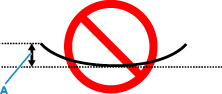
-
Arrotolare la carta nella direzione opposta a quella della piega, come mostrato nella figura seguente.
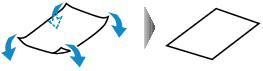
-
Controllare che la carta sia ben appiattita.
Si consiglia di stampare un foglio alla volta utilizzando carta priva di pieghe.
-
 Nota
Nota-
A seconda del tipo di carta, questa potrebbe risultare macchiata o non venire alimentata correttamente, anche se non è piegata verso l'interno. Seguire le istruzioni riportate di seguito per arrotolare la carta verso l'esterno di 3 mm/0,1" (C) in altezza prima di eseguire la stampa. Questa operazione potrebbe migliorare il risultato di stampa.
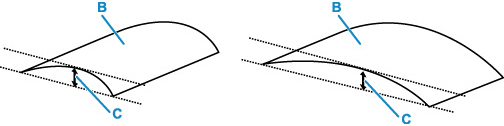
(B) Lato di stampa
Se la carta è stata arrotolata verso l'esterno, si consiglia di alimentare un foglio alla volta.
-
-
Verifica 6 Impostare la stampante in modo da evitare l'abrasione della carta.
La regolazione dell'impostazione per prevenire l'abrasione della carta aumenterà lo spazio tra la testina di stampa e la carta. Se si verifica l'abrasione anche con il tipo di supporto impostato correttamente in modo che corrisponda alla carta, impostare la stampante per prevenire l'abrasione della carta mediante il pannello dei comandi o il computer.
Ciò potrebbe ridurre la velocità della stampa.
* Al termine della stampa, annullare questa impostazione. In caso contrario, essa verrà mantenuta per i lavori successivi.
Selezionare Impostazioni varie (Various settings) sulla schermata HOME, quindi eseguire l'impostazione Impostazioni periferica (Printer settings) > Impostazioni di stampa (Print settings) > Previeni abrasione carta (Prevent paper abrasion) > ATTIVATO (ON).
-
Verifica 7 Se la luminosità è impostata su un valore basso, incrementare l'impostazione della luminosità e provare nuovamente a stampare.
Se si stampa su Carta comune con un'impostazione di luminosità bassa, la carta potrebbe assorbire troppo inchiostro, piegarsi e di conseguenza rovinarsi.
-
Stampa dal computer (Windows)
Controllare l'impostazione della luminosità nel driver della stampante.
-
-
Verifica 8 Non stampare all'esterno dell'area di stampa consigliata.
Se si stampa all'esterno dell'area di stampa consigliata per la carta, il bordo inferiore del foglio potrebbe macchiarsi di inchiostro.
Ridurre il documento utilizzando l'applicazione software.
-
Verifica 9 Il rullo di alimentazione della carta è sporco?
Pulire il rullo di alimentazione della carta.
Nota-
La pulizia del rullo di alimentazione della carta ne determina l'usura, pertanto deve essere eseguita solo in caso di necessità.
-
-
Verifica 10 All'interno della stampante è presente sporco?
Quando si esegue la stampa fronte/retro, l'interno della stampante potrebbe macchiarsi d'inchiostro, provocando sbavature sulla stampa.
Eseguire la pulizia della lastra inferiore per pulire l'interno della stampante.
Nota- Per evitare macchie all'interno della stampante, assicurarsi di impostare il formato della carta correttamente.
