 L'inchiostro non fuoriesce/Stampe sfocate o confuse/Colori imprecisi o sbiaditi/Striature
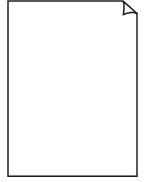 L'inchiostro non fuoriesce
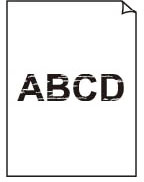 Sfocate o confuse
 Colori imprecisi o sbavati
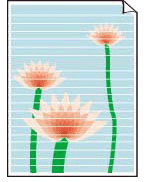 Striature bianche
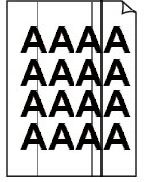 Striature nere

 Nota
Nota
-
Se le stampe sono nere, il nero non viene stampato, è sbiadito o presenta delle tonalità blu o rosse, fare riferimento a questa pagina Web.
-
Verifica 1 Le impostazioni del formato pagina e del tipo di supporto corrispondono al formato e al tipo della carta caricata?
Se non corrispondono, non è possibile ottenere i risultati corretti.
Se si stampa una fotografia o un'illustrazione, un'eventuale impostazione non corretta del tipo di carta può ridurre la qualità dei colori stampati.
Inoltre, se si stampa con un'impostazione non corretta del tipo di carta, la superficie stampata può risultare graffiata.
Con la funzione Stampa senza bordo, a seconda della combinazione dell'impostazione del tipo di carta e della carta caricata, la distribuzione del colore può risultare non uniforme.
Il metodo di conferma della carta e delle impostazioni della qualità di stampa è diverso a seconda delle operazioni effettuate sulla stampante.
-
Stampa dal computer
Controllare le impostazioni utilizzando il driver della stampante.
-
Stampa da smartphone o tablet utilizzando

Verificare le impostazioni nell'app.
-
-
Verifica 2 Assicurarsi che sia selezionata la qualità di stampa appropriata.
Selezionare una qualità di stampa adatta alla carta caricata e a ciò che si sta stampando. Se si notano sfocature o colori non uniformi, scegliere un'impostazione della qualità di stampa migliore e provare di nuovo a stampare.
-
Verifica 3 Verificare le impostazioni della carta e della qualità di stampa.
-
Verifica 4 Verificare lo stato dei serbatoi d'inchiostro. Sostituire il serbatoio d'inchiostro se l'inchiostro è esaurito.
-
Verifica 5 Il nastro arancione e l'involucro in plastica sono ancora sul serbatoio d'inchiostro?
Assicurarsi che il nastro arancione venga rimosso per esporre l'area di sfiato, come mostrato di seguito (A).
Se il nastro arancione rimane sul serbatoio d'inchiostro (B), staccarlo.
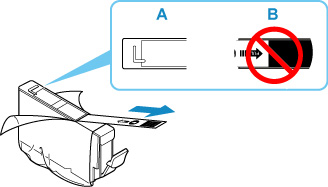
-
Verifica 6 Verificare che gli ugelli della testina di stampa non siano ostruiti.
Stampare il test di controllo degli ugelli per verificare che l'inchiostro fuoriesca correttamente dagli ugelli della testina di stampa.
-
Fase 1 Stampare un motivo di controllo ugelli.
Dopo avere stampato il motivo di controllo ugelli, esaminarlo.
-
Dalla stampante
Se il motivo non viene stampato correttamente, controllare se il serbatoio d'inchiostro per il colore con il problema è vuoto.
Se il serbatoio d'inchiostro non è vuoto, andare al passo successivo.
-
-
Fase 2 Pulire la testina di stampa.
Dopo avere pulito la testina di stampa, stampare il motivo di controllo ugelli e controllare il risultato.
-
Dalla stampante
Se ancora non migliora, andare al passo successivo.
-
-
Fase 3 Pulire di nuovo la testina di stampa.
Dopo avere pulito di nuovo la testina di stampa, stampare il motivo di controllo ugelli e controllare il risultato.
Se ancora non migliora, andare al passo successivo.
-
Fase 4 Pulire accuratamente la testina di stampa.
Dopo avere pulito accuratamente la testina di stampa, stampare il motivo di controllo ugelli e controllare il risultato.
-
Dalla stampante
Se il problema persiste, spegnere la stampante, attendere per più di 24 ore senza scollegare l'alimentazione e andare al passo successivo.
-
-
Passo 5 Pulire di nuovo accuratamente la testina di stampa.
Dopo avere pulito di nuovo accuratamente la testina di stampa, stampare il motivo di controllo ugelli e controllare il risultato.
Se ancora non migliora, andare al passo successivo.
-
Passo 6 Richiedere una riparazione.
Se il problema persiste dopo avere eseguito per due volte la pulizia accurata della testina di stampa, la testina di stampa potrebbe essere danneggiata. Rivolgersi al più vicino centro di assistenza Canon per richiedere una riparazione.
Per i dettagli sulla stampa del motivo del controllo ugelli, sulla pulizia della testina di stampa e sulla pulizia accurata della testina di stampa, vedere Regolazioni per una migliore qualità stampa.
-
-
Verifica 7 Quando si utilizza carta con una sola superficie di stampa, controllare il corretto lato di stampa della carta.
Se si stampa sul lato non corretto, le stampe possono risultare non chiare o di scarsa qualità.
Quando si carica la carta nell'alimentatore superiore, caricare la carta con il lato stampabile rivolto verso l'alto.
Per informazioni dettagliate sul lato di stampa, consultare il manuale di istruzioni fornito con la carta.
