Regolazione manuale per raddrizzare le linee e allineare i colori
Provare ad allineare manualmente la testina di stampa dopo l'allineamento automatico della testina di stampa se i risultati di stampa non sono quelli previsti, ad esempio se le linee rette stampate sono disallineate.
 Nota
Nota
-
Si consiglia di utilizzare lo stesso tipo di carta per l'allineamento della testina di stampa e per l'operazione di stampa.
È necessario preparare: un foglio di carta in formato A4 o Letter
-
Selezionare
 Manutenzione (Maintenance) nella schermata HOME.
Viene visualizzata la schermata Manutenzione (Maintenance).
-
Selezionare Allineamento testina di stampa (Print Head Alignment).
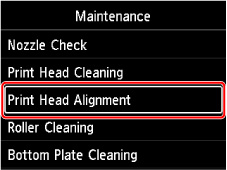
Viene visualizzata la schermata Allineamento testina di stampa (Print Head Alignment).
-
Selezionare Manuale (Manual).
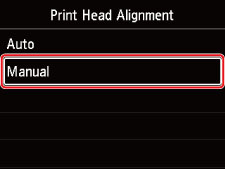
Viene visualizzata la schermata di conferma.
-
Selezionare Sì (Yes).
Viene visualizzata la schermata di selezione del tipo di supporto.
-
Selezionare la carta da utilizzare.
-
Caricare la carta preparata nell'alimentazione carta che è stata specificata nel messaggio.
-
Selezionare OK.
Verrà stampato il foglio con il motivo di allineamento della testina di stampa.
-
Quando viene visualizzato il messaggio I motivi sono stati stampaticorrettamente? (Did the patterns print correctly?), assicurarsi che il motivo sia stato stampato correttamente e, in tal caso, selezionare Sì (Yes).
-
Controllare il messaggio e selezionare Avanti (Next).
Viene visualizzata la schermata di immissione dei valori di allineamento della posizione della testina.
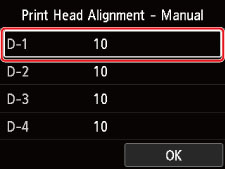
-
Verificare il motivo e selezionare il relativo numero in tutte le colonne che presentano righe dritte.
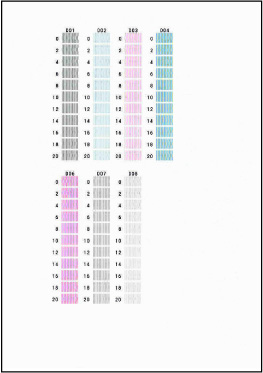 Nota
Nota-
Verificare il motivo e scegliere l'impostazione per ottenere righe verticali con la minore distorsione possibile.
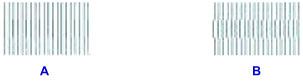
A: Righe verticali dritte
B: Righe verticali distorte
-
-
Ripetere questa procedura fino a quando non si immette un numero per il motivo in tutte le colonne, quindi selezionare OK.
-
Quando viene visualizzato il messaggio di completamento, selezionare OK.
