 Tinta Tidak Keluar / Hasil Cetakan Buram atau Kabur / Warna Tidak Akurat atau Luntur / Terdapat Goresan
 Tinta Tidak Keluar
 Buram atau Kabur
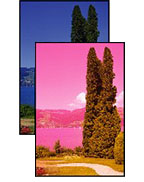 Warna Tidak Akurat atau Luntur
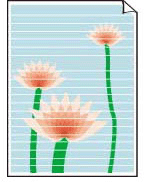 Goresan Putih
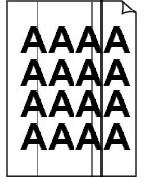 Goresan Hitam

 Catatan
-
Jika hasil cetakan kosong, warna hitam tidak tercetak, kabur, atau tercampur tinta biru atau merah, rujuk ke halaman web ini.
-
Pemeriksaan 1 Apakah setelan ukuran halaman dan tipe media cocok dengan ukuran dan tipe kertas yang dimuatkan?
Jika setelan ini tidak cocok, tidak mungkin dapat memperoleh hasil cetak yang tepat.
Jika Anda mencetak foto atau ilustrasi, setelan tipe kertas yang salah mungkin mengurangi kualitas warna hasil cetak.
Dan juga, jika Anda mencetak dengan setelan tipe kertas yang salah, permukaan yang dicetak mungkin tergores.
Dalam pencetakan tanpa tepi, warna yang tidak rata mungkin terjadi tergantung pada kombinasi setelan tipe kertas dan kertas yang dimuatkan.
Metode untuk memeriksa setelan kertas dan kualitas cetak berbeda-beda tergantung pada pencetak Anda.
-
Mencetak dari komputer Anda
Periksa setelan dengan menggunakan Pengandar Pencetak.
-
Mencetak dari ponsel pintar/tablet Anda menggunakan

Periksa setelan pada Aplikasi.
-
-
Pemeriksaan 2 Pastikan kualitas cetak yang tepat dipilih.
Pilih kualitas cetak yang cocok dengan kertas dan apa yang Anda cetak. Jika Anda melihat warna yang buram atau tidak rata, tingkatkan setelan kualitas cetak dan ulangi pencetakan.
-
Pemeriksaan 3 Periksa setelan kertas dan kualitas cetak.
-
Pemeriksaan 4 Periksa status kotak tinta. Ganti kotak tinta jika tinta telah habis.
-
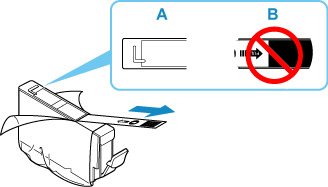
Pemeriksaan 5 Apakah pita oranye dan pembungkus plastik masih melekat pada kotak tinta?
Pastikan pita oranye telah dilepaskan agar area lubang udara berbentuk L terbuka, seperti ditunjukkan di bawah ini (A).
Jika pita oranye masih tertinggal pada kotak tinta (B), lepaskan.
-
Pemeriksaan 6 Apakah mulut semprot kepala cetak tersumbat?
Cetak pola pemeriksaan mulut semprot untuk menentukan apakah tinta dikeluarkan dengan benar dari mulut semprot kepala cetak.
-
Langkah 1 Cetak pola pemeriksaan mulut semprot.
Setelah mencetak pola pemeriksaan mulut semprot, periksa polanya.
-
Dari pencetak
Jika pola tidak dicetak dengan benar, periksa apakah kotak tinta warna yang bermasalah tersebut telah kosong.
Jika kotak tinta tidak kosong, lanjutkan ke langkah berikutnya.
-
-
Langkah 2 Bersihkan kepala cetak.
Setelah membersihkan kepala cetak, cetak pola pemeriksaan mulut semprot dan periksa hasilnya.
-
Dari pencetak
Jika hasilnya tetap tidak membaik, lanjutkan ke langkah berikutnya.
-
-
Langkah 3 Bersihkan kepala cetak lagi.
Setelah membersihkan kepala cetak lagi, cetak pola pemeriksaan mulut semprot dan periksa hasilnya.
Jika hasilnya tetap tidak membaik, lanjutkan ke langkah berikutnya.
-
Langkah 4 Bersihkan kepala cetak secara mendalam.
Setelah membersihkan kepala cetak tingkat dalam, cetak pola pemeriksaan mulut semprot dan periksa hasilnya.
-
Dari pencetak
Jika hasilnya tidak membaik, matikan pencetak, tunggu hingga lebih dari 24 jam tanpa mencabut kabel listrik, kemudian lanjutkan ke langkah berikutnya.
-
-
Langkah 5 Bersihkan lagi kepala cetak secara mendalam.
Setelah membersihkan kepala cetak tingkat dalam lagi, cetak pola pemeriksaan mulut semprot dan periksa hasilnya.
Jika hasilnya tetap tidak membaik, lanjutkan ke langkah berikutnya.
-
Langkah 6 Minta perbaikan.
Jika masalah belum teratasi setelah melakukan pembersihan tingkat dalam kepala cetak dua kali, kepala cetak mungkin rusak. Hubungi pusat layanan Canon terdekat Anda untuk meminta perbaikan.
Untuk detail tentang pencetakan pola pemeriksaan mulut semprot, pembersihan kepala cetak, dan pembersihan tingkat dalam kepala cetak, lihat Pengaturan untuk Kualitas Cetak yang Lebih Baik.
-
-
Pemeriksaan 7 Ketika menggunakan kertas dengan satu permukaan yang dapat dicetak, periksa sisi cetak kertas yang benar.
Pencetakan pada sisi yang salah pada kertas tipe tersebut mungkin menyebabkan cetakan yang tidak jelas atau cetakan dengan kualitas yang menurun.
Ketika Anda memuatkan kertas ke penyalur atas, muatkan kertas dengan sisi yang dapat dicetak menghadap ke atas.
Rujuk ke buku petunjuk yang tersedia bersama kertas untuk informasi detail tentang sisi yang dapat dicetak.
