A nyomtató főtanúsítványának bejegyzése a helyi számítógépbe az SSL-kommunikáció számára
Ha a számítógépről kíván nyomtatni, vagy a Device Management Console eszközt akarja használni stb., amikor a nyomtatót SSL-titkosítású kommunikációt használó számítógéphez csatlakoztatja , regisztrálnia (importálnia) kell a nyomtató főtanúsítványát a számítógépre.
A tanúsítvány bejegyzési eljárása az üzemeltetési környezettől függően eltérő.
 Fontos
-
Ha Windows használata esetén a nyomtató IPv6 protokollal csatlakozik, akkor a távoli felhasználói felület segítségével kell kiszolgálótanúsítványt előállítania.
A részletekért lásd: Kiszolgálótanúsítvány előállítása.
Az operációs rendszer verziójától függően a művelet eljárása eltérő lehet.
Windows 11/Windows 10/Windows 8.1 esetén
Az alábbi eljárás azt írja le, hogyan kell a főtanúsítványt importálni Windows 11/Windows 10/Windows 8.1 esetén.
-
Válassza a For secure communication elemet.
-
Válassza a Download elemet.
A főtanúsítvány letöltődik.
-
Amikor megjelenik a letöltést megerősítő képernyő, válassza a Megnyitás (Open) opciót.
Megjelenik a Tanúsítvány (Certificate) képernyő.
-
Válassza ki a Tanúsítvány telepítése (Install Certificate) opciót.
Megjelenik a Tanúsítvány importálási varázsló (Certificate Import Wizard) képernyő.
-
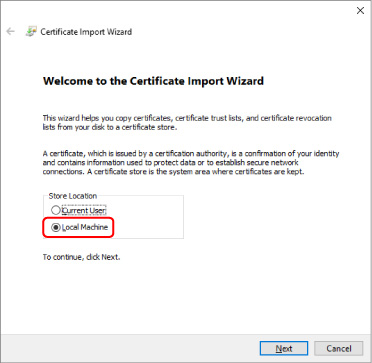
Válassza ki a Helyi gép (Local Machine) opciót.
-
Válassza ki a Helyi gép (Local Machine) opciót a Tanúsítványimportálás varázsló (Certificate Import Wizard) indítási képernyőjén.
-
Válassza ki a Tovább (Next) gombot.
-
Válassza ki az Igen (Yes) gombot a kijelzett képernyőn.
Megjelenik a Tanúsítványtárolás (Certificate Store) képernyő.
-
-
Válassza ki a Minden tanúsítvány tárolása ebben a tárolóban (Place all certificates in the following store) lehetőséget.
-
Válassza ki a Megbízható legfelső szintű hitelesítésszolgáltatók (Trusted Root Certification Authorities) lehetőséget.
-
A Tanúsítványtárolás kiválasztása (Select Certificate Store) képernyő megnyitásához válassza ki a Böngészés (Browse) lehetőséget..
-
Válassza ki a Megbízható legfelső szintű hitelesítésszolgáltatók (Trusted Root Certification Authorities) lehetőséget a listából, és válassza ki az OK gombot.
-
Válassza ki a Tovább (Next) lehetőséget a Tanúsítványtárolás (Certificate Store) képernyőn.
-
-
Válassza ki a Befejezés (Finish) lehetőséget.
Amikor megjelenik a Tanúsítványimportálás varázsló befejezése (Completing the Certificate Import Wizard) képernyő, ellenőrizze a beállításokat, majd válassza a Befejezés (Finish) lehetőséget.
Windows 7
Az alábbi eljárás azt írja le, hogyan kell a főtanúsítványt importálni a Windows 7-be.
Fontos
-
A főtanúsítvány importálása előtt mindenképpen hozzon létre egy tanúsítvány beépülő modult.
A főtanúsítvány a helyi felhasználó számára lesz regisztrálva, ha azt tanúsítvány beépülő modul létrehozása nélkül importálja.
Tanúsítvány beépülő modul létrehozása
-
Indítsa el a Microsoft Management Console alkalmazást.
Írja be az MMC-t a Programok és fájlok keresése (Search programs and files) oldalon a Start menüben, és nyomja meg az Enter gombot.
-
Válassza ki az Igen (Yes) lehetőséget a megjelenített képernyőn.
-
Válassza ki a Beépülő modul hozzáadása/eltávolítása (Add/Remove Snap-in) elemet a Fájl (File) menüben.
Megjelenik a Beépülő modulok hozzáadása és eltávolítása (Add or Remove Snap-ins) képernyő.
-
Adja hozzá a Tanúsítvány (Certificate) beépülő modult.
-
Válassza ki a Tanúsítványok (Certificates) elemet a Rendelkezésre álló beépülő modulok (Available snap-ins) listájából, majd válassza ki a Hozzáadás (Add) gombot.
-
Válassza ki a Számítógépes fiók (Computer account) elemet az Ez a beépülő modul mindig kezeli a tanúsítványokat ehhez (This snap-in will always manage certificates for) elemhez, majd válassza ki a Tovább (Next) gombot.
-
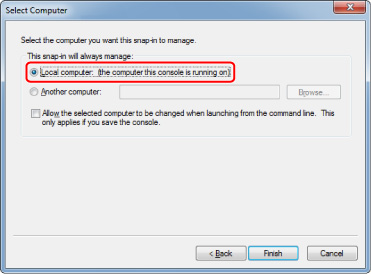
Válassza ki a Helyi számítógép (Local computer) elemet a Számítógép kiválasztása (Select computer) képernyőn, majd válassza ki a Befejezés (Finish) lehetőséget.
-
Válassza ki az OK gombot a Beépülő modulok hozzáadása vagy eltávolítása (Add or Remove Snap-ins) képernyőn.
-
Tanúsítvány letöltése
-
Válassza a For secure communication elemet.
-
Válassza a Download elemet.
-
Válassza ki a Mentés (Save) lehetőséget.
Tanúsítvány importálása
-
Nyissa meg a Tanúsítványimportáló varázslót (Certificate Import Wizard).
-
A bal oldali ablakban nyissa meg a Megbízható főtanúsítványt (Trusted Root Certificate) a Konzolgyökér (Console Root) oldalon található Tanúsítvány (Certificate) pontból.
-
Jobb gombbal kattintson a Tanúsítványok (Certificates) elemre, majd válassza ki az Import lehetőséget a Minden feladat (All tasks) oldalon.
-
-
Adja meg az importálandó tanúsítványfájlt.
-
Válassza ki a Tovább (Next) gombot.
-
Adja meg az importálandó tanúsítványfájlt a Fájlnév (File name) pontban, majd válassza ki a Tovább (Next) lehetőséget.
-
-
Adja meg a tanúsítványtárat.
-
Válassza ki a Minden tanúsítvány tárolása ebben a tárolóban (Place all certificates in the following store) lehetőséget.
-
Válassza ki a Megbízható legfelső szintű hitelesítésszolgáltatók (Trusted Root Certificate Authorities) lehetőséget a tanúsítványtárhoz (Certificates Store).
-
-
Fejezze be a tanúsítványimportáló varázslót.
-
Válassza ki a Tovább (Next) lehetőséget, és ellenőrizze a megadott beállításokat.
-
A varázsló befejezéséhez válassza ki a Befejezés (Finish) gombot.
-
Válassza ki az OK gombot a kijelzett képernyőn.
-
Importált tanúsítvány ellenőrzése
Ellenőrizze, hogy az importált tanúsítványt regisztrálták-e a számítógépen.
-
Nyissa meg a tanúsítványlistát.
A Microsoft Management Console bal oldali ablakában ebben a sorrendben válassza ki a Konzolgyökér (Console Root) > Tanúsítványok (helyi számítógép) (Certificates (Local Computer)) > Megbízható legfelső szintű hitelesítésszolgáltatók (Trusted Root Certificate Authorities) lehetőséget, majd a tanúsítványlista megjelenítéséhez válassza ki a Tanúsítványok (Certificates) lehetőséget.
-
Ellenőrizze a regisztrált tanúsítványt.
Ellenőrizze, hogy az importált tanúsítvány neve megjelenik-e a listán.
 Megjegyzés
-
Győződjön meg arról, hogy az Aktuális felhasználó (Current user) regisztrált tanúsítványa az Aktuális felhasználó (Current user) beépülő modul létrehozásával látható.
-
Megjegyzés
-
Amikor befejezte a Microsoft Management Console alkalmazást, egy üzenet megkérdi, hogy mentse-e a konzolbeállítást. Ha legközelebb is ugyanazokat a beállításokat alkalmazza, a mentéshez válassza az Igen (Yes) lehetőséget.
A macOS rendszeren
Az alábbi eljárás azt írja le, hogyan kell a főtanúsítványt importálni a macOS-be.
-
Válassza a For secure communication elemet.
-
Válassza a Download elemet.
A főtanúsítvány letöltődik.
-
Nyissa meg a letöltött tanúsítványfájlt.
Amikor a letöltési eljárás befejeződött, a képernyő jobb oldalán megjelenik egy letöltött elem.
Kattintson duplán a listában a letöltött tanúsítványra, ekkor elindul a Kulcslánc elérése (Keychain Access) funkció, és megjelenik a Tanúsítványok hozzáadása (Add Certificates) képernyő.
Megjegyzés-
Ha a letöltött elem nem jelenik meg, válassza a jobb oldali Letöltések megjelenítése (Show Downloads)
 gombot.
 -
A letöltési lista jobb oldalán található nagyító ikon kiválasztásával megjelenik a tanúsítványt tartalmazó mappa.
-
-
Válassza ki a Hozzáadás (Add) gombot.
Válassza ki a tanúsítvány helyét a Kulcsláncon (Keychain) .
A Hozzáadás (Add) gomb kiválasztásakor megjelennek a tanúsítványon lévő információk.
Megjegyzés-
A tanúsítványt a Kulcslánc elérése (Keychain Access) oldalon lévő azonos tanúsítvány kiválasztásával is hozzá lehet adni. A Tanúsítványok megtekintése (View Certificates) opció kiválasztása után ellenőrizze a felvenni kívánt tanúsítvány nevét.
-
-
Ellenőrizze a tanúsítványt.
Győződjön meg arról, hogy a tanúsítvány Részletek (Details) oldalon látható ujjlenyomata megegyezik a nyomtató főtanúsítványának indexképével.
A nyomtató főtanúsítványa ujjlenyomatának megjelenítéséhez az Ujjlenyomat-főtanúsítv. (SHA-1) (Root cert. thumbprint (SHA-1)) vagy Ujjlenyomat-főtanús. (SHA-256) (Root cert. thumbprint (SHA-256)) helyen, válassza ki a
 Nyomtatóra von. információ (Printer information) lehetőséget a kezelőpanel KEZDŐLAP képernyőjén, majd válassza a Rendszerinformáció (System information) elemet.
 -
Válassza a Mindig megbízható (Always Trust) lehetőséget.
Ha a tanúsítvány részletes adatainak ujjlenyomata megegyezik a nyomtató ujjlenyomatadatával, akkor nyissa meg a tanúsítvány adatait a menüben, vagy kattintson duplán a tanúsítványra, és válassza ki a Megbízható (Trust) elemen a Mindig megbízható (Always Trust) lehetőséget.
A főtanúsítvány regisztrálása megtörtént.
Megjegyzés-
A jelszó megadása akkor lehet szükséges, ha azt a nyomtatóhoz adja meg.
-
