Fokozott nyomtatófej-tisztítás
Ha a nyomtatófej hagyományos tisztítása nem javít a nyomtatás minőségén, hajtsa végre a nyomtatófej fokozott tisztítását. A nyomtatófej fokozott tisztítása a nyomtatófej normál tisztításánál több tintát használ, ezért a nyomtatófej fokozott tisztítását csak szükség esetén alkalmazza.
A következőket kell előkészíteni: egy lap A4 vagy Letter méretű normál papír
-
Töltsön be egy A4-es vagy Letter méretű normál papírlapot a felső adagolóba.
-
Válassza ki a
 Karbantartás (Maintenance) lehetőséget a kezdőképernyőn.
Megjelenik a Karbantartás (Maintenance) képernyő.
-
Válassza ki a Nyomtatófej-tisztítás (Print Head Cleaning) lehetőséget.
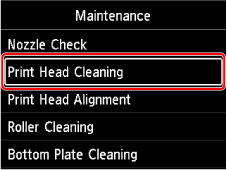
Megjelenik a Nyomtatófej-tisztítás (Print Head Cleaning) képernyő.
-
Válassza ki a Fokozott tisztítás (Deep Cleaning) lehetőséget.
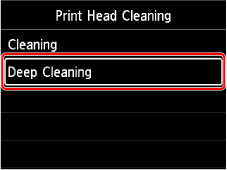
Megjelenik a Fokozott tisztítás (Deep Cleaning) képernyő.
-
Válassza ki a tisztítandó tintacsoportot.
-
Összes szín (All colors)
-
1. minta (Pattern 1): PC / M / Y / PM
-
2. minta (Pattern 2): C / BK / LGY / GY
Megjelenik a jóváhagyást kérő képernyő.
-
-
Válassza ki az Igen (Yes) elemet.
A nyomtató elindítja a nyomtatófej fokozott tisztítását.
Ne hajtson végre más műveletet, amíg a nyomtató be nem fejezi a nyomtatófej fokozott tisztítását. Ez körülbelül 1 percet vesz igénybe.
Megjelenik a minta nyomtatásának jóváhagyását kérő képernyő.
-
Válassza ki az Igen (Yes) elemet.
A fúvóka-ellenőrző minta nyomtatásra kerül.
-
Amikor megjelenik a művelet befejeződését jelző üzenet, válassza ki az OK elemet.
Ha egy bizonyos színt nem sikerült megfelelően kinyomtatni, cserélje ki az adott színű tintatartályt.
Ha a probléma nem szűnik meg, kapcsolja ki a készüléket, és 24 óra elteltével ismét hajtsa végre a nyomtatófej fokozott tisztítását.
Ha a probléma továbbra is fennáll, a nyomtatófej megsérülhetett. Kérjen javítást a Canon szervizközponttól.
