Kézi beállítás a vonalak kiegyenesítéséhez és a színek összehangolásához
Ha nyomtatáskor nem a várt eredményt kapja, ha például a párhuzamos vonalak nyomtatott képe nem párhuzamos, akkor az automatikus nyomtatófej-igazítás után próbálkozzon meg a kézi nyomtatófej-igazítással.
 Megjegyzés
-
Javasoljuk, hogy a nyomtatófej igazításához ugyanolyan típusú papírt használjon, mint a nyomtatáshoz.
A következőket kell előkészítenie: egy A4-es vagy egy Letter méretű papírlap
-
Válassza ki a
 Karbantartás (Maintenance) lehetőséget a kezdőképernyőn.
Megjelenik a Karbantartás (Maintenance) képernyő.
-
Válassza ki a Nyomtatófej-igazítás (Print Head Alignment) lehetőséget.
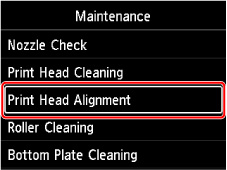
Megjelenik a Nyomtatófej-igazítás (Print Head Alignment) képernyő.
-
Válassza ki a Kézi (Manual) lehetőséget.
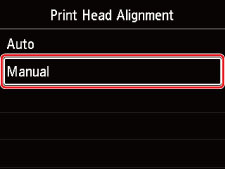
Megjelenik a jóváhagyást kérő képernyő.
-
Válassza ki az Igen (Yes) elemet.
Megjelenik a hordozótípus beállítására szolgáló képernyő.
-
Válassza ki a használni kívánt papírt.
-
Töltse be az előkészített papírt az üzenetben meghatározott papírforrásba.
-
Válassza ki az OK opciót.
A készülék kinyomtatja a nyomtatófej-igazítási mintát.
-
A Helyesen nyomtatódtak ki aminták? (Did the patterns print correctly?) kérdés megjelenésekor ellenőrizze, hogy helyesen nyomtatódtak-e ki a minták, és ha igen, válassza ki az Igen (Yes) elemet.
-
Tekintse meg az üzenetet, és válassza ki a Tovább (Next) elemet.
Megjelenik a fejhelyzet-igazítás értékeinek bevitelére szolgáló képernyő.
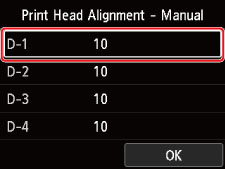
-
Nézze meg a mintát, és minden oszlopban válassza ki azon minták számát, amelyben egyenesek a vonalak.
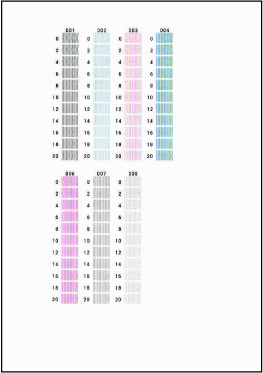 Megjegyzés
-
Nézze meg a mintát, és válassza ki azt a beállítást, amelynél a legkevésbé görbék a függőleges egyenes vonalak.
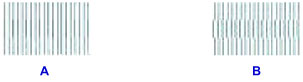
A: Függőleges egyenes vonalak
B: Görbe függőleges egyenes vonalak
-
-
Ismételje ezt az eljárást, amíg az összes oszlopba be nem írta a minták számát, majd válassza ki az OK elemet.
-
Amikor megjelenik a művelet befejeződését jelző üzenet, válassza ki az OK elemet.
