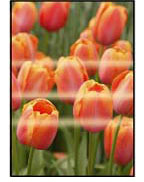
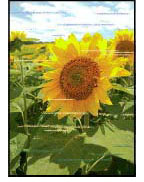
 Neravnomjerne ili isprekidane boje

-
1. provjera Odgovaraju li postavke veličine stranice i vrste medija veličini i vrsti uloženog papira?
Ako se te postavke ne podudaraju, nije moguće dobiti ispravan rezultat.
Ako ispisujete fotografiju ili sliku, neispravna postavka vrste papira može oslabiti kvalitetu boje ispisa.
Također, ako ispisujete s neispravnom postavkom vrste papira, površina ispisa može biti ogrebena.
Kod ispisa bez obruba može doći do neravnomjernih boja ovisno o kombinaciji postavke vrste papira i uloženog papira.
Način provjere postavki papira i kvalitete ispisa razlikuje se zavisno o vašem pisaču.
-
Ispis s vašeg računala
Provjerite postavke pomoću upravljačkog programa za pisač.
-
Ispis s pametnog telefona / tabletnog uređaja pomoću aplikacije

Provjerite postavke u aplikaciji.
-
-
2. provjera Provjerite je li odabrana odgovarajuća kvaliteta ispisa.
Odaberite kvalitetu ispisa prikladnu za papir i ono što ispisujete. Ako primijetite zamućenost ili nejednake boje, povećajte postavku kvalitete ispisa i ponovite ispis.
-
3. provjera Povećajte kvalitetu ispisa i pokušajte s ispisom ponovo.
Povećanje kvalitete ispisa pomoću radne ploče pisača ili na računalu može poboljšati rezultat ispisa.
-
4. provjera Jesu li mlaznice ispisne glave začepljene?
Ispišite uzorak za provjeru mlaznice da biste utvrdili izbacuje li se tinta ispravno iz mlaznica ispisne glave.
-
1. korak Ispišite uzorak za provjeru mlaznice.
Nakon ispisa uzorka za provjeru mlaznice, pregledajte uzorak.
-
Putem pisača
Ako uzorak nije pravilno ispisan, provjerite je li spremnik tinte problematične boje prazan.
Ako spremnik tinte nije prazan, prijeđite na sljedeći korak.
-
-
2. korak Očistite ispisnu glavu.
Nakon čišćenja ispisne glave ispišite uzorak provjere mlaznice i provjerite rezultat.
-
Putem pisača
Ako se stanje i dalje ne popravi, prijeđite na sljedeći korak.
-
-
3. korak Ponovno očistite ispisnu glavu.
Nakon ponovnog čišćenja ispisne glave ispišite uzorak za provjeru mlaznice i provjerite rezultat.
Ako se stanje i dalje ne popravi, prijeđite na sljedeći korak.
-
4. korak Dubinski očistite ispisnu glavu.
Nakon dubinskog čišćenja ispisne glave ispišite uzorak za provjeru mlaznice i provjerite rezultat.
-
Putem pisača
Ako se stanje ne popravi, isključite pisač, pričekajte više od 24 sata bez iskopčavanja utikača za napajanje i prijeđite na sljedeći korak.
-
-
5. korak Ponovno dubinski očistite ispisnu glavu.
Nakon ponovnog dubinskog čišćenja ispisne glave, ispišite uzorak za provjeru mlaznice i provjerite rezultat.
Ako se stanje i dalje ne popravi, prijeđite na sljedeći korak.
-
6. korak Zatražite popravak.
Ako nakon dvostrukog provođenja dubinskog čišćenja ispisne glave problem nije riješen, možda je oštećena ispisna glava. Obratite se najbližem Canon servisnom centru i zatražite popravak.
Pojedinosti o ispisivanju uzorka za provjeru mlaznica, čišćenju ispisne glave i dubinskom čišćenju ispisne glave potražite u Podešavanja za bolju kvalitetu ispisa.
-
-
5. provjera Izvršite poravnavanje ispisne glave.
 Napomena
-
Ako problem i dalje pojavljuje nakon poravnavanja ispisne glave, izvršite ručno poravnavanje ispisne glave.
-
