 Paperi on tahriintunut / Tulostuspinta on naarmuinen / Mustetahroja / Paperi käpristyy
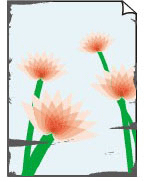
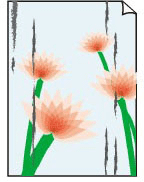
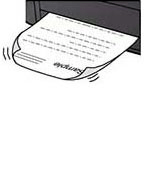

-
Tarkistus 1 Vastaavatko sivukoko- ja tulostusmateriaaliasetukset laitteeseen asetetun tulostusmateriaalin kokoa ja tyyppiä?
Jos nämä asetukset eivät vastaa toisiaan, oikeaa tulosta ei ole mahdollista saada.
Valokuvia tai kuvia tulostettaessa virheellinen paperityyppiasetus voi heikentää tulosteen värien laatua.
Lisäksi tulostuspinta voi naarmuuntua, jos tulostettaessa käytetään virheellistä paperityyppiasetusta.
Reunattomassa tulostuksessa väreissä voi esiintyä epätasaisuutta käytettävän paperityyppiasetuksen ja laitteeseen asetetun paperin yhdistelmän mukaan.
Paperi- ja tulostuslaatuasetusten tarkistamistapa vaihtelee tulostimen mukaan.
-
Tulostaminen tietokoneesta
Tarkista asetukset tulostinajurista.
-
Tulostaminen älypuhelimesta tai tablet-tietokoneesta sovellusta käyttäen

Tarkista sovelluksen asetukset.
-
-
Tarkistus 2 Varmista, että oikea tulostuslaatu on valittu.
Valitse tulostuslaatuasetus, joka sopii tulostuksessa käytettävälle paperille ja tulostettavalle kohteelle. Jos huomaat epätarkkuutta tai värien epätasaisuutta, kasvata tulostuslaatuasetusta ja yritä tulostaa uudelleen.
-
Tarkistus 3 Tarkista paperin ja tulostuslaadun asetukset.
-
Tarkistus 4 Tarkista paperityyppi.
Varmista, että käytät tulostukseen sopivaa paperia.
Käytä Reunaton tulostus -toiminnossa reunattomaan tulostukseen sopivaa paperia.
Jos käytettävä paperi ei sovi reunattomaan tulostukseen, tulostuslaatu saattaa heikentyä paperin ylä- ja alareunoissa.
-
Tarkistus 5 Aseta paperi vasta, kun olet suoristanut sen.
Jos käytät Photo Paper Plus Semi-gloss -paperia, aseta yksi arkki kerrallaan tulostimeen sellaisenaan, vaikka paperi olisi käpristynyt. Jos yrität suoristaa paperin rullaamalla, paperin pinta saattaa halkeilla ja tulostuslaatu heiketä.
Käyttämättömät paperit kannattaa sijoittaa takaisin paperipakkaukseen ja säilyttää vaakasuuntaisesti.
-
Tavallinen paperi:
Käännä paperi ylösalaisin ja aseta se uudelleen tulostimeen toiselle puolelle tulostamista varten.
-
Muut paperit, kuten Kirjekuori (Envelope) tai Hagaki:
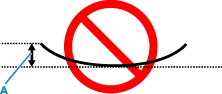
Jos paperin käpristymän korkeus ylittää 3 mm / 0,1 tuumaa (A), paperi saattaa tahriintua tai se ei kulje hyvin. Voit korjata paperin käpristymisen seuraavasti.
-
Rullaa paperi alla olevan kuvan mukaisesti käpristymiseen nähden vastakkaiseen suuntaan.

-
Tarkista, että paperi on nyt tasainen.
Suoristetuille papereille kannattaa tulostaa arkki kerrallaan.
-
 Huomautus
-
Tulostusmateriaalin tyypin mukaan paperi saattaa tahriintua tai ei kulje hyvin, vaikka se ei ole käpristynyt sisäänpäin. Noudata seuraavia ohjeita ja taivuta paperia ennen tulostusta ulospäin niin, että käpristymän korkeus on enintään 3 mm / 0,1 tuumaa (C). Tämä saattaa parantaa tulostuslaatua.
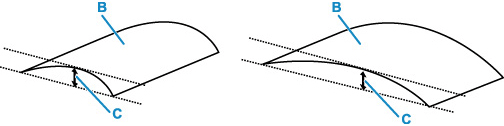
(B) Tulostuspuoli
Ulospäin taivutettu paperi kannattaa syöttää arkki kerrallaan.
-
-
Tarkistus 6 Aseta tulostin estämään paperin hankaus.
Asetuksen säätäminen paperin hankauksen estämiseksi laajentaa tulostuspään ja paperin välistä tilaa. Jos tulostuspinta on hankautunut, vaikka tulostusmateriaali on määritetty vastaamaan paperia, määritä tulostin estämään paperin hankautuminen käyttöpaneelin tai tietokoneen avulla.
Tämä saattaa hidastaa tulostusnopeutta.
* Kun tulostus on päättynyt, peruuta tämä asetus. Muussa tapauksessa se on voimassa tulevissakin tulostustöissä.
Valitse aloitusnäytössä Asetusvalikoima (Various settings) ja valitse Laitteen asetukset (Printer settings) > Tulostusasetukset (Print settings) > Estä paperin hankaus (Prevent paper abrasion) > Käytössä (ON).
-
Tarkistus 7 Jos kirkkaus on asetettu pieneksi, kasvata kirkkausasetusta ja yritä tulostaa uudelleen.
Jos käytät matalaa kirkkautta Tavallinen paperi -paperille, paperi saattaa imeä liikaa mustetta ja alkaa aaltoilla, mikä aiheuttaa paperin hankautumisen.
-
Tulostaminen tietokoneesta (Windows)
Tarkista kirkkausasetus tulostinajurista.
-
-
Tarkistus 8 Älä tulosta suositellun tulostusalueen ulkopuolelle.
Jos tulostat paperin suositellun tulostusalueen ulkopuolelle, paperin alareuna saattaa tahriutua musteeseen.
Muuta asiakirjan kokoa sovelluksessa.
-
Tarkistus 9 Onko paperinsyöttörulla likainen?
Puhdista paperinsyöttörulla.
Huomautus-
Puhdistaminen kuluttaa paperinsyöttörullaa, joten tee tämä toimenpide vain tarvittaessa.
-
-
Tarkistus 10 Onko tulostimen sisäpuoli likainen?
Kaksipuolisen tulostuksen yhteydessä tulostimen sisäosat saattavat tahriintua musteeseen ja tahrata tulosteen.
Puhdista tulostimen sisäpuoli tekemällä alalevyn puhdistus.
Huomautus- Voit ehkäistä tulostimen sisäpuolen likaantumisen määrittämällä paperikoon oikein.
