 Tinti ei tule välja/hägused või pehmed/ebatäpsed või väljatrükil on värvid laiali valgunud / värvitriibud
 Tinti ei tule välja
 Hägune või pehme
 Ebatäpsed või laiali valgunud värvid
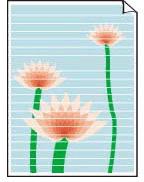 Valged triibud
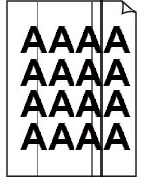 Mustad triibud

 Märkus
-
Kui väljaprindid on tühjad, musta värvi ei prindita, prinditakse tuhmilt või siniselt või punaselt, vaadake seda veebilehte.
-
Kontroll 1 Kas lehe suuruse ja kandja tüübi määrangud vastavad seadmesse laaditud paberi suurusele ja tüübile?
Kui need määrangud ei ühti, ei ole võimalik soovitud tulemust saavutada.
Foto või joonistuse printimisel võib vale paberitüübi määrang vähendada väljatrüki värvikvaliteeti.
Vale paberitüübi sättega printides võib prinditud pind kriimustuda.
Ääristeta printimisel võib sõltuvalt paberitüübi sättest ja asetatud paberist ilmneda ebaühtlane värvumine.
Paberi ja prindikvaliteedi määrangute kontrollimisviis erineb olenevalt teie printerist.
-
Printimine arvutist
Kontrollige määranguid printeridraiveri abil.
-
Printimine nutitelefonist/tahvelarvutist rakendusega

Kontrollige rakenduse määranguid.
-
-
Kontroll 2 Veenduge, et printeridraiveris oleks valitud sobiv prindikvaliteet.
Valige paberile ja prinditavale üksusele sobiv prindikvaliteet. Kui märkate häguseid kohti või ebaühtlasi värve, suurendage prindikvaliteedi määrangut ja proovige uuesti printida.
-
Kontroll 3 Kontrollige paberi- ja prindikvaliteedi määranguid.
-
Kontroll 4 Kontrollige tindimahutite olekut. Kui tint on otsas, asendage tindimahuti.
-
Kontroll 5 Kas oranž teip ja plastikkile on jätkuvalt tindimahuti peal?
Oranž teip tuleb kindlasti eemaldada ja paljastada järgnevalt näidatud ava L (A).
Kui oranž teip on jätkuvalt tindimahutil (B), eemaldage teip.
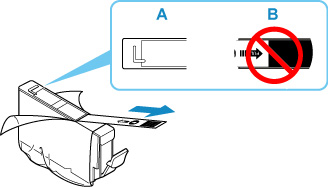
-
Kontroll 6 Kas prindipea pihustid on ummistunud?
Selleks et tuvastada, kas prindipea pihustitest väljastatakse korralikult tinti, printige pihustite kontrollmuster.
-
1. samm Printige pihusti kontrollimise muster.
Pärast pihusti kontrollmustri printimist uurige mustrit.
-
Printerist
Kui mustrit ei prindita korrektselt, siis kontrollige, ega probleeme tekitava värvi tindimahuti pole tühi.
Kui tindimahuti pole tühi, siis minge järgmise sammu juurde.
-
-
2. samm Puhastage prindipead.
Pärast prindipea puhastamist printige pihusti kontrollmuster ja kontrollige tulemust.
-
Printerist
Kui see ikka veel ei parane, minge edasi järgmise sammu juurde.
-
-
3. samm Tehke uuesti prindipea puhastus.
Pärast prindipea uuesti puhastamist printige pihusti kontrollmuster ja kontrollige tulemust.
Kui see ikka veel ei parane, minge edasi järgmise sammu juurde.
-
Samm 4 Viige läbi prindipea sügavpuhastus.
Pärast prindipea sügavpuhastust printige pihusti kontrollmuster ja kontrollige tulemust.
-
Printerist
Kui see ei parane, lülitage printer välja, oodake vähemalt 24 tundi ilma toiteallikat lahti ühendamata ja minge edasi järgmise sammu juurde.
-
-
5. samm Tehke uuesti prindipea sügavpuhastus.
Pärast järgmist prindipea sügavpuhastust printige pihusti kontrollmuster ja kontrollige tulemust.
Kui see ikka veel ei parane, minge edasi järgmise sammu juurde.
-
6. toiming Esitage remonditaotlus.
Kui probleem ei lahene pärast prindipea kahte sügavpuhastamist, võib prindipea olla kahjustada saanud. Pöörduge remondi taotlemiseks lähimasse Canoni teeninduskeskusesse.
Pihusti kontrollmustri printimise, prindipea puhastamise ja prindipea sügavpuhastamise kohta üksikasjade saamiseks vt jaotist Kohandamised parema prindikvaliteedi saavutamiseks.
-
-
Kontroll 7 Kui kasutate paberit, millel on üks prinditav pind, siis kontrollige, milline on paberi õige prindikülg.
Sellise paberi valele poolele printimisel võib prinditulemus olla hägune või prindikvaliteet langeda.
Paberit ülemisest söötmisest laadides laadige see prinditav pool ülespoole.
Üksikasjalikke juhiseid prinditava poole kohta leiate paberiga kaasasolevast kasutusjuhendist.
