Hooldustoiming
Kui prinditulemused on hägused, värvid ei ole õigesti prinditud või prinditulemused ei ole rahuldavad (nt valesti joondatud sirgjooned), hooldage alloleva kirjelduse kohaselt.
 Tähtis!
-
Ärge loputage ega pühkige prindipead ega tindimahuteid. See võib prindipea ja tindimahutitega probleeme tekitada.
 Märkus
-
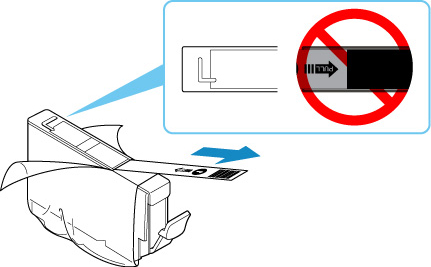
Veenduge, et oranž kaitsekile ei ole jäänud tindimahutile.
-
Tindi oleku kontrollimine.
-
Printeridraiveri printimiskvaliteedi seadistustes printimiskvaliteedi tõstmine võib parandada printimistulemust.
Kui prinditulemus on hägune või ebaühtlane:
-
1. samm Printige pihustite kontrollmuster.
Printerist
Arvutist
- Pihustite kontrollmustri printimine (Windows)
- Pihustite kontrollmustri printimine (macOS)
-
2. samm Uurige pihustite kontrollmustrit.
-
Kui mustris on puuduvaid ridu või horisontaalseid triipe, siis toimige järgmiselt.

-
3. samm Puhastage prindipead.
Printerist
Arvutist
- Prindipeade puhastamine (Windows)
- Prindipeade puhastamine (macOS)
Pärast prindipea puhastamist printige pihustite kontrollmuster ja uurige seda:
 1. samm
 -
Kui probleem ei lahenenud ka pärast 1.-3. sammu kohekordset läbimist:
-
Samm 4 Viige läbi prindipea sügavpuhastus.
Printerist
Arvutist
- Prindipeade puhastamine (Windows)
- Prindipeade puhastamine (macOS)
Märkus
-
Kui olete toiminud kõigi 4 sammu järgi ning probleem ei lahene, lülitage toide välja ja tehke 24 tunni pärast veel üks prindipea sügavpuhastus. Kui probleem ei lahene ka nüüd, võib prindipea kahjustatud olla. Hooldusteenuse tellimiseks võtke ühendust Canon.
Kui prinditulemused on ebaühtlased, näiteks sirgjooned on valesti joondatud:
-
Samm Joondage prindipea.
