Manuel justering for at rette linjer op og justere farver
Prøv at justere printhovedet manuelt efter automatisk justering af printhovedet, hvis udskrivningsresultaterne ikke er som forventet, f.eks. hvis de lige streger ikke er justeret korrekt.
 Bemærk
-
Vi anbefaler at bruge den samme type papir til justering af printhovedet som til udskrivning.
Du skal klargøre: ét ark papir i A4- eller Letter-størrelse
-
Vælg
 Vedligeholdelse (Maintenance) på skærmbilledet HJEM.
Skærmbilledet Vedligeholdelse (Maintenance) vises.
-
Vælg Justering af printhoved (Print Head Alignment).
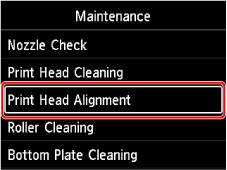
Skærmbilledet Justering af printhoved (Print Head Alignment) vises.
-
Vælg Manuel (Manual).
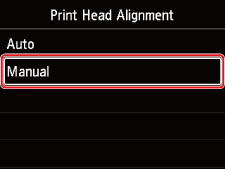
Skærmbilledet til bekræftelse vises.
-
Vælg Ja (Yes).
Skærmbilledet til valg af medietype vises.
-
Vælg det papir, der skal bruges.
-
Læg det forberedte papir i den papirkilde, der er angivet i meddelelsen.
-
Vælg OK.
Justeringsmønstret for printhovedet udskrives.
-
Når Blev mønstrene udskrevetkorrekt? (Did the patterns print correctly?) vises, skal du kontrollere, at mønsteret er udskrevet korrekt, og hvis det er, skal du vælge Ja (Yes).
-
Kontrollér meddelelsen, og vælgNæste (Next).
Skærmbilledet til angivelse af værdier for justering af hovedets position vises.
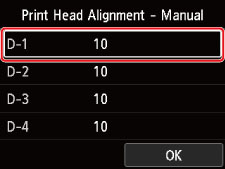
-
Se på mønsteret, og vælg nummeret på det mønster i hver kolonne, der har lige linjer.
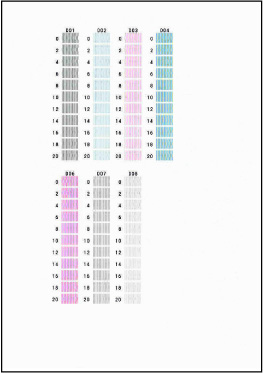 Bemærk
-
Se på mønsteret, og vælg den indstilling, der giver de mindst skæve lodrette lige linjer.
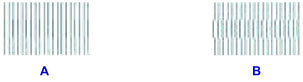
A: Lodrette lige linjer
B: Skæve lodrette lige linjer
-
-
Gentag denne procedure, indtil du er færdig med at indtaste et mønsternummer i alle kolonner, og vælg OK.
-
Når meddelelsen om fuldførelse vises, skal du vælge OK.
