 Hledání tiskárny podle adresy IP nebo názvu hostitele při nastavení

 Poznámka
- Pokud používáte systém macOS 15 nebo novější, nastavte každou z aplikací tak, aby bylo možné vyhledávat zařízení v místní síti. Pokud vyhledávání zařízení nepovolíte, může dojít k omezení funkcí softwaru nebo nebude možné software správně spustit.
Podrobné pokyny naleznete v části „Nastavení vyhledávání zařízení v místní síti“.
Pokud tiskárnu nelze najít na obrazovce Rozpoznání tiskárny (Detect Printer), otevře se obrazovka Spustit připojení tiskárny (Start Printer Connection).
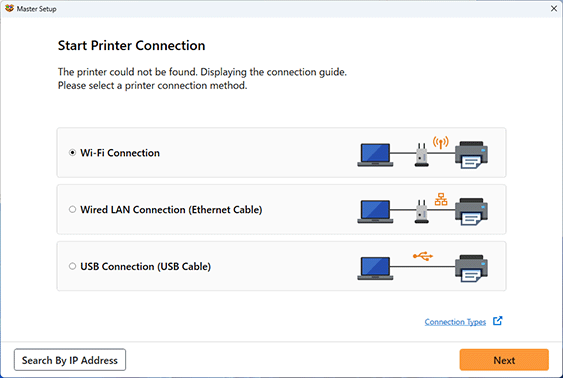
Pro příklad jsme použili obrazovku ze systému Windows.
Klepnutím na možnost Hledat adresu IP (Search By IP Address) můžete vyhledat tiskárnu zadáním adresy IP nebo názvu hostitele tiskárny.
-
Zjistěte adresu IP nebo název hostitele tiskárny.
Chcete-li zkontrolovat adresu IP nebo název hostitele tiskárny, vytiskněte nebo pomocí ovládacího panelu otevřete informace o nastavení sítě.
-
Zobrazení na ovládacím panelu tiskárny.
-
Vytiskněte síťové nastavení.
Poznámka- Pokud tiskárnu používáte v kanceláři, zeptejte se správce sítě.
-
-
Specifikujte způsob hledání.
Vyberte jeden z níže uvedených postupů.
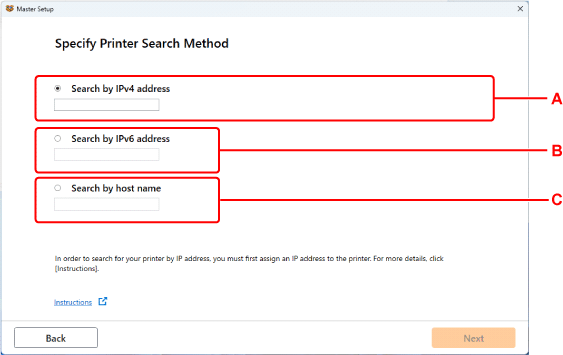
Pro příklad jsme použili obrazovku ze systému Windows.
- A: Hledat podle adresy IPv4 (Search by IPv4 address)
- Určete, zda chcete hledat tiskárny podle adresy IPv4.
- B: Hledat podle adresy IPv6 (Search by IPv6 address)
- Určete, zda chcete hledat tiskárny podle adresy IPv6.
- C: Hledat podle názvu hostitele (Search by host name)
- Určete, zda chcete hledat tiskárny podle názvu hostitele. Za název hostitele se bere název hostitele LLMNR nebo název služby Bonjour.
-
Zadejte adresu IP nebo název hostitele a klikněte na možnost Další (Next).
Zahájí se hledání tiskárny.
Jestliže se zobrazí obrazovka s chybou:
Při řešení chyby postupujte podle pokynů na obrazovce.
Jestliže se zadaná adresa IP již používá u jiného zařízení, použijte ke stanovení adresy IP tiskárny níže uvedený postup.
-
Na DOMOVSKÉ obrazovce vyberte položku Nastavení sítě LAN (LAN settings).
Poznámka-
Zadejte heslo správce, pokud je máte nastavené.
-
-
Vyberte položku Wi-Fi nebo Kabelová síť LAN (Wired LAN).
-
Vyberte položku Nastavení (Settings).
-
Vyberte položku Upřesnit (Advanced).
-
Vyberte položku Nastavení sítě TCP/IP (TCP/IP settings).
-
Jestliže stanovíte adresu IPv4:
-
Vyberte položku IPv4.
-
Na zobrazené obrazovce vyberte možnost Ano (Yes).
-
Vyberte položku Adresa IP (IP address).
-
Vyberte položku Ruční nastavení (Manual setup).
Výběrem možnosti Automatické nastavení (Auto setup) se automaticky určí adresa IP.
Poznámka-
Pokud se zobrazí varování, zkontrolujte zprávu a vyberte možnost Ano (Yes).
-
-
Zadejte adresu IP.
-
Vyberte položku OK.
-
Zadejte masku podsítě.
-
Vyberte položku OK.
-
Zadejte výchozí bránu.
-
Vyberte položku OK.
Adresa IPv4 je zadána.
-
-
Jestliže stanovíte adresu IPv6:
-
Vyberte položku IPv6.
-
Vyberte položku Povolit/zakázat IPv6 (Enable/disable IPv6).
-
Vyberte položku Povolit (Enable).
Adresa IPv6 byla zadána.
-
 Důležité
-
Jestliže je na počítači povolena brána firewall, nemusí být zjištěny tiskárny v odlišné podsíti. Zakažte bránu firewall.
-
Pokud brána firewall narušuje hledání tiskárny:
Operační systém nainstalovaný v počítači a funkce brány firewall bezpečnostního softwaru mohou neúmyslně bránit komunikaci v rámci nastavení. Zkontrolujte, jestli se zobrazí zpráva brány firewall.
-
Pokud se zobrazí následující zpráva brány firewall:
Pokud se zobrazí zpráva brány firewall na pokus softwaru Canon o přístup k síti, nastavte v bezpečnostním softwaru povolení tohoto přístupu.
Po umožnění přístupu softwaru se vraťte k nastavení a postupujte podle pokynů na obrazovce.
-
Pokud se nezobrazí žádná zpráva brány firewall:
Dočasně bránu firewall zakažte, vraťte se k nastavení a postupujte podle pokynů na obrazovce.
Po dokončení nastavení znovu aktivujte bránu firewall.
Poznámka
- Další informace o nastavení brány firewall v operačním systému nebo bezpečnostním softwaru naleznete v uživatelské příručce nebo se obraťte na jeho výrobce.
