Ръчна настройка за изправяне на линиите и подравняване на цветовете
Опитайте да подравните печатащата глава ръчно след автоматичното подравняване, ако резултатите от печатането не са според очакваното, като например разместени направляващи линии.
 Забележка
-
Препоръчваме да използвате същия тип хартия за подравняване на печатащата глава като този за печат.
Трябва да подготвите: лист хартия с формат А4 или Letter
-
Изберете
 Поддръжка (Maintenance) на екрана НАЧАЛО.
Ще се появи екранът Поддръжка (Maintenance).
-
Изберете Подравняване на печат. глава (Print Head Alignment).
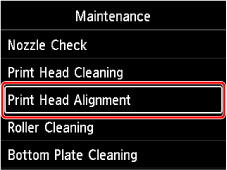
Ще се появи екранът Подравняване на печат. глава (Print Head Alignment).
-
Изберете Ръчно (Manual).
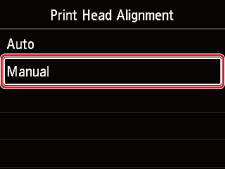
Ще се появи екранът за потвърждаване.
-
Изберете Да (Yes).
Показва се екранът за избор на тип носител.
-
Изберете хартия, която ще използвате.
-
Заредете подготвената хартия в източника на хартия, указан в съобщението.
-
Изберете OK.
Ще се отпечата графика за подравняване на печатащата глава.
-
Когато се появи Графиките отпечатаха ли сеправилно? (Did the patterns print correctly?), уверете се, че графиката е отпечатана правилно, и ако е така, изберете Да (Yes).
-
Проверете съобщението и изберете Напред (Next).
Показва се екранът за въвеждане на стойностите за подравняване на позицията на печатащата глава.
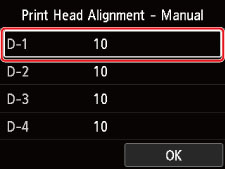
-
Погледнете графиката и изберете номера на графиката във всяка колона, която има прави линии.
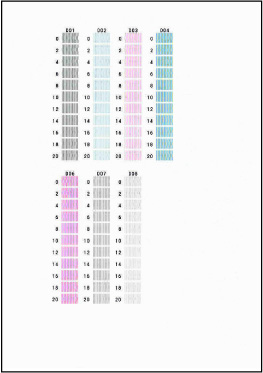 Забележка
-
Погледнете графиката и изберете настройката, която произвежда най-малко изкривени вертикални прави линии.
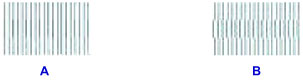
A: Вертикални прави линии
B: Изкривени вертикални прави линии
-
-
Повторете тази процедура, докато завършите въвеждането на номера на графиката във всички колони, и изберете OK.
-
Когато се появи съобщението за завършване, изберете OK.
