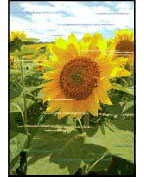
 ألوان غير موزعة بالتساوي أو مخططة


-
الفحص رقم 1 هل تتطابق إعدادات حجم الصفحة ونوع الوسائط مع حجم الورق الذي تم تحميله ونوعه؟
في حال عدم تطابق هذه الإعدادات، لا يمكن الحصول على النتيجة الصحيحة.
إذا كنت تقوم بطباعة صورة فوتوغرافية أو رسم توضيحي، فقد يؤدي الإعداد غير الصحيح لنوع الورق إلى انخفاض جودة ألوان المطبوعات.
علاوة على ذلك إذا قمت بالطباعة باستخدام إعداد غير صحيح لنوع الورق، فقد يتم خدش السطح المطبوع.
عند إجراء "الطباعة من دون حدود"، قد يحدث توزيع غير متساوٍ للألوان، وهذا يعتمد على توافق إعداد نوع الورق والورق الذي تم تحميله.
تختلف طريقة التحقق من إعدادات الورق وجودة الطباعة باختلاف الطابعة.
-
الطباعة من جهاز الكمبيوتر
تحقق من الإعدادات باستخدام برنامج تشغيل الطابعة.
-
الطباعة من الهاتف الذكي/الكمبيوتر اللوحي باستخدام

تحقق من الإعدادات في التطبيق.
-
-
الفحص رقم 2 التأكد من تحديد جودة الطباعة المناسبة.
حدد جودة طباعة تتناسب مع الورق ومع ما تقوم بطباعته. وإذا لاحظت وجود طمس أو توزيع غير متساوٍ للألوان، فقم بزيادة إعداد جودة الطباعة وحاول الطباعة مرة أخرى.
-
الفحص رقم 3 تحسين جودة الطباعة، ومحاولة الطباعة مرةً أخرى.
قد يعمل تحسين جودة الطباعة باستخدام لوحة التشغيل في الطابعة أو باستخدام برنامج تشغيل الطابعة على تحسين نتيجة الطباعة.
-
الفحص رقم 4 هل فتحات رأس الطباعة مسدودة؟
قم بطباعة نمط فحص فتحات رأس الطباعة لتحديد ما إذا كان الحبر يخرج بشكل صحيح من فتحات رأس الطباعة أم لا.
-
الخطوة رقم 1 طباعة نموذج فحص فتحات رأس الطباعة.
بعد طباعة نموذج فحص فتحات رأس الطباعة، افحص النموذج.
-
من الطابعة
إذا لم تتم طباعة النموذج بشكل صحيح، فتحقق مما إذا كان خزان الحبر الخاص باللون سبب المشكلة فارغًا.
إذا لم يكن خزان الحبر فارغًا، فانتقل إلى الخطوة التالية.
-
-
الخطوة رقم 2 تنظيف رأس الطباعة.
بعد تنظيف رأس الطباعة، قم بطباعة نموذج فحص فتحات رأس الطباعة.
-
من الطابعة
إذا ظل من دون تحسن، فانتقل إلى الخطوة التالية.
-
-
الخطوة رقم 3 تنظيف رأس الطباعة مرة أخرى.
بعد تنظيف رأس الطباعة مرة أخرى، قم بطباعة نموذج فحص فتحات رأس الطباعة.
إذا ظل من دون تحسن، فانتقل إلى الخطوة التالية.
-
الخطوة رقم 4 تنظيف رأس الطباعة تنظيفًا شاملاً.
بعد تنظيف رأس الطباعة تنظيفًا شاملاً، قم بطباعة نموذج فحص فتحات رأس الطباعة.
-
من الطابعة
إذا لم يتحسن الأمر، فأوقف تشغيل الطابعة، وانتظر لأكثر من 24 ساعة من دون فصل مصدر الإمداد بالطاقة، ثم انتقل إلى الخطوة التالية.
-
-
الخطوة رقم 5 تنظيف رأس الطباعة تنظيفًا شاملاً مرة أخرى.
بعد التنظيف الشامل لرأس الطباعة مرة أخرى، قم بطباعة نموذج فحص فتحات رأس الطباعة.
إذا ظل من دون تحسن، فانتقل إلى الخطوة التالية.
-
الخطوة رقم 6 طلب الإصلاح.
في حال عدم حل المشكلة بعد إجراء التنظيف الشامل لرأس الطباعة مرتين، فقد يكون رأس الطباعة تالفًا. اتصل بأقرب مركز صيانة تابع لشركة Canon لطلب الإصلاح.
للحصول على تفاصيل حول طباعة نموذج فحص فتحات رأس الطباعة وتنظيف رأس الطباعة والتنظيف الشامل لرأس الطباعة، راجع تعديلات لتحسين جودة الطباعة.
-
-
الفحص رقم 5 محاذاة رأس الطباعة.
 ملاحظة
-
إذا لم يتم حل المشكلة بعد إجراء محاذاة رأس الطباعة، فقم بمحاذاة رأس الطباعة يدويًا.
-
