Specifica del tempo di asciugatura inchiostro per i rotoli
Quando si utilizza carta su cui l'inchiostro impiega più tempo per aderire, durante l'espulsione una quantità di inchiostro trasferita sulla superficie della carta potrebbe imbrattarla. Se si verifica questa situazione, in alcuni casi si può migliorare la situazione impostando l'intervallo di attesa per lasciare che l'inchiostro si asciughi dopo la stampa.
 Nota
Nota
-
Se la Taglierina tocca la superficie di stampa su cui l'inchiostro non si è ancora asciugato, la superficie della carta potrebbe graffiarsi o imbrattarsi, oppure potrebbe sfregare contro l'impilatrice di uscita quando la carta cade e, di conseguenza, sporcarsi.
Per attendere che l'inchiostro si asciughi evitando che i materiali stampati cadano dopo la stampa, impostare Modalità taglio nel menu della stampante su Taglio di espulsione. (Vedere "Specifica del metodo di taglio per i rotoli.")
-
Le impostazioni possono inoltre essere effettuate dal touchscreen sulla stampante. Da Impostazioni carta, selezionare Impostazioni carta > Avanzate e impostare Pausa tra le scansioni e Pausa tra le pagine.
Windows
-
Visualizzare la finestra di dialogo del driver della stampante.
(Vedere "Apertura della finestra delle impostazioni del driver della stampante.")
-
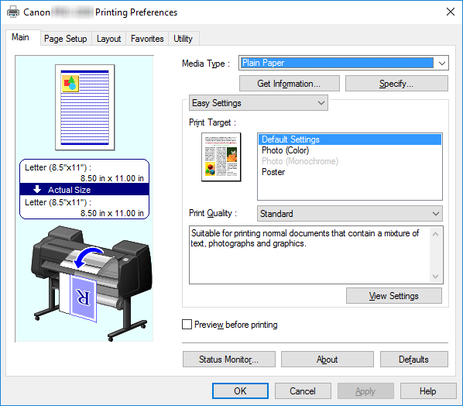
Selezionare Principale (Main) e fare clic su Specifica (Specify) per Tipo supp. (Media Type).
-
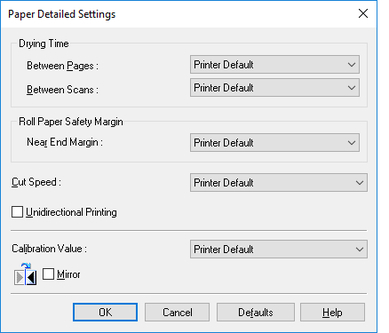
Nella finestra di dialogo Impost. dettag. carta (Paper Detailed Settings) visualizzata in seguito, selezionare i valori desiderati dagli elenchi per Tra le pagine (Between Pages) e Tra le scansioni (Between Scans) in Tempo asciugatura (Drying Time), quindi fare clic su OK.
(Vedere "Descrizione della scheda Principale.")
Mac OS
-
Scegliere Stampa nel menu dell'applicazione.
-
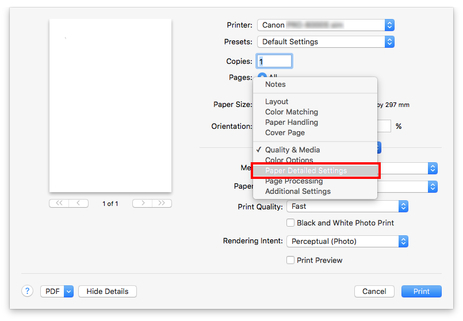
Selezionare il pannello Impost. dettag. carta (Paper Detailed Settings).
-
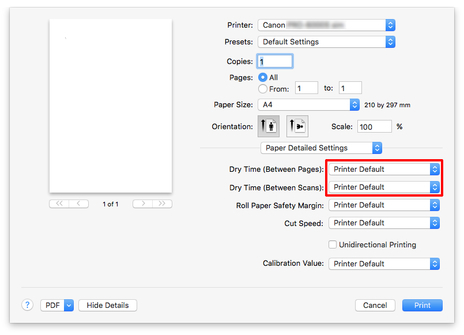
Selezionare i valori desiderati dagli elenchi per Tempo asciug. (tra pag.) (Dry Time (Between Pages)) e Tempo asciug. (tra sca.) (Dry Time (Between Scans)).
(Vedere "Impostazione dettagliata della carta.")