
Đăng ký chứng chỉ gốc Máy in vào máy tính cục bộ để giao tiếp SSL
Để in từ máy tính hoặc sử dụng Device Management Console, v.v., khi kết nối máy in với máy tính bằng giao tiếp đã mã hóa SSL, bạn cần đăng ký (nhập) chứng chỉ gốc của máy in với máy tính.
Quy trình đăng ký chứng nhận khác nhau tùy thuộc vào môi trường vận hành.
 Quan trọng
-
Nếu máy in được kết nối qua IPv6 bằng Windows, bạn cần tạo chứng nhận máy chủ bằng UI từ xa.
Để tìm hiểu chi tiết, xem phần Tạo chứng nhận máy chủ (Chứng nhận tự ký).
Quy trình hoạt động có thể khác nhau tùy thuộc vào phiên bản hệ điều hành.
Đối với Windows 10/Windows 8.1
Quy trình dưới đây mô tả cách nhập chứng chỉ gốc trong Windows 10/Windows 8.1.
-
Chọn For secure communication.
 Lưu ý
Lưu ý-
Bạn có thể tải chứng nhận từ Status Monitor.
-
Mở màn hình trạng thái.
Mở Ưa thích in(Printing Preferance) và chọn Bật Trình giám sát trạng thái(Enable Status Monitor) trên Chính(Main).
-
Tải về chứng nhận.
Chọn Tải xuống chứng nhận bảo mật(Download Security Certificate) từ menu UI từ xa(Remote UI).
-
-
-
Chọn Download.
Chứng chỉ gốc sẽ được tải xuống.
-
Khi màn hình xác nhận tải xuống hiển thị, chọn Mở(Open).
Màn hình Certificate xuất hiện.
-
Chọn Cài đặt Chứng nhận(Install Certificate).
Màn hình Certificate Import Wizard xuất hiện.
-
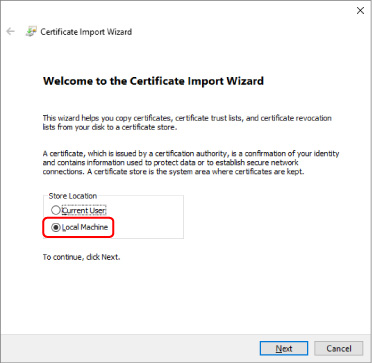
Chọn Local Machine.
-
Chọn Local Machine trên màn hình khởi động của Certificate Import Wizard.
-
Chọn Tiếp(Next).
-
Chọn Có(Yes) trên màn hình hiển thị.
Màn hình Certificate Store xuất hiện.
-
-
Chọn Đặt tất cả chứng nhận vào kho lưu trữ sau đây(Place all certificates in the following store).
-
Chọn Trusted Root Certificate Authorities.
-
Chọn Duyệt(Browse) để mở màn hình Select Certificate Store.
-
Chọn Trusted Root Certificate Authorities từ danh sách và chọn OK.
-
Chọn Tiếp(Next) trên màn hình Certificate Store.
-
-
Chọn Hoàn tất(Finish).
Khi màn hình Completing the Certificate Import Wizard xuất hiện, kiểm tra cài đặt và chọn Hoàn tất(Finish).
Đối với Windows 7
Quy trình dưới đây mô tả cách nhập chứng chỉ gốc trong Windows 7.
Quan trọng
-
Đảm bảo tạo tính năng đính kèm chứng chỉ trước khi nhập chứng chỉ gốc.
Chứng chỉ gốc sẽ được đăng ký cho người dùng cục bộ nếu nhập chứng chỉ mà không tạo tính năng đính kèm chứng chỉ.
Tạo tính năng đính kèm chứng chỉ
-
Khởi động Bảng điều khiển Microsoft Management.
Nhập MMC trên Search programs and files trong menu Bắt đầu(Start) và nhấn phím Enter.
-
Chọn Có(Yes) trên màn hình hiển thị.
-
Chọn Add/Remove Snap-in từ menu Tệp(File).
Màn hình Add or Remove Snap-ins xuất hiện.
-
Thêm tính năng đính kèm Certificate.
-
Chọn Certificates từ danh sách Available snap-ins và chọn Thêm(Add).
-
Chọn Tài khoản máy tính(Computer account) cho This snap-in will always manage certificates for trên màn hình Certificates snap-in và chọn Tiếp(Next).
-
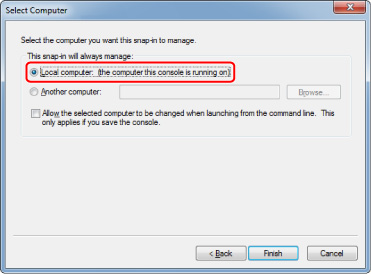
Chọn Máy tính cục bộ(Local computer) trên màn hình Chọn máy tính(Select computer) và chọn Hoàn tất(Finish).
-
Chọn OK trên màn hình Add or Remove Snap-ins.
-
Tải xuống chứng chỉ
-
Chọn For secure communication.
Lưu ý-
Bạn có thể tải chứng nhận từ Status Monitor.
-
Mở màn hình trạng thái.
Mở Sở thích In(Printing Preferences) và chọn Bật Trình giám sát trạng thái(Enable Status Monitor) trên Chính(Main).
-
Tải về chứng nhận.
Chọn Tải xuống chứng nhận bảo mật(Download Security Certificate) từ menu UI từ xa(Remote UI).
-
-
-
Chọn Download.
-
Chọn Lưu(Save).
Nhập chứng chỉ
-
Mở Certificate Import Wizard.
-
Trên cửa sổ bên trái, mở Trusted Root Certificate từ Certificate trên Console Root.
-
Nhấp chuột phải vào Certificates và chọn Nhập(Import) từ Tất cả Tác vụ(All tasks).
-
-
Chỉ định tập tin chứng chỉ để nhập.
-
Chọn Tiếp(Next).
-
Chỉ định tập tin chứng chỉ để nhập trên Tên tệp(File name) và chọn Tiếp(Next).
-
-
Chỉ định kho chứng chỉ.
-
Chọn Đặt tất cả chứng nhận vào kho lưu trữ sau đây(Place all certificates in the following store).
-
Chọn Trusted Root Certificate Authorities cho Certificates Store.
-
-
Hoàn tất trình hướng dẫn nhập chứng chỉ.
-
Chọn Tiếp(Next) và kiểm tra các cài đặt đã chỉ định.
-
Chọn Hoàn tất(Finish) để hoàn tất trình hướng dẫn.
-
Chọn OK trên màn hình hiển thị.
-
Kiểm tra chứng chỉ đã nhập
Đảm bảo chứng chỉ đã nhập đã được đăng ký vào máy tính.
-
Hiển thị danh sách chứng chỉ.
Trên cửa sổ bên trái của Microsoft Management Console, chọn Console Root > Certificates (Local Computer) > Trusted Root Certificate Authorities theo thứ tự này và chọn Certificates để hiển thị danh sách chứng chỉ.
-
Kiểm tra chứng chỉ đã đăng ký.
Đảm bảo tên chứng chỉ đã nhập hiển thị trên danh sách.
Lưu ý- Đảm bảo bạn có thể xem chứng chỉ đã đăng ký từ Người dùng hiện thời(Current user) bằng cách tạo tính năng đính kèm Người dùng hiện thời(Current user).
Lưu ý
- Khi hoàn tất Microsoft Management Console, thông báo sẽ hỏi bạn có lưu cài đặt bảng điều khiển không. Nếu tiếp tục áp dụng các cài đặt tương tự tiếp theo, hãy chọn Có(Yes) để lưu.
Đối với macOS
Quy trình dưới đây mô tả cách nhập chứng chỉ gốc trong macOS.
-
Chọn For secure communication.
-
Chọn Download.
Chứng chỉ gốc sẽ được tải xuống.
-
Mở tập tin chứng chỉ đã tải xuống.
Khi quy trình tải xuống hoàn tất, mục đã tải xuống sẽ bật lên ở bên phải màn hình.
Nhấp đúp vào chứng chỉ đã tải xuống trong danh sách sẽ khởi động Truy nhập Chuỗi khóa(Keychain Access) và màn hình Thêm Chứng nhận(Add Certificates) xuất hiện.
Lưu ý- Nếu mục đã tải xuống không bật lên, hãy chọn nút Hiển thị Bản tải về(Show Downloads)
 ở bên phải.
 - Chọn biểu tượng kính lúp ở bên phải danh sách tải xuống sẽ hiển thị thư mục chứa chứng chỉ.
- Nếu mục đã tải xuống không bật lên, hãy chọn nút Hiển thị Bản tải về(Show Downloads)
-
Chọn Thêm(Add).
Chọn đích nhận chứng chỉ trên Chuỗi khóa(Keychain).
Chọn Thêm(Add) sẽ hiển thị thông tin trên chứng chỉ.
Lưu ý- Bạn có thể thêm chứng chỉ bằng cách chọn cùng một chứng chỉ trên Truy nhập Chuỗi khóa(Keychain Access). Kiểm tra tên chứng chỉ để thêm sau khi chọn Xem Chứng nhận(View Certificates).
-
Kiểm tra chứng chỉ.
Đảm bảo dấu vân tay của chứng chỉ hiển thị trên Chi tiết(Details) tương ứng với dấu vân tay chứng chỉ gốc của máy in.
Dấu vân tay của máy in hiển thị trong cột Vân tay ch.chỉ gốc (SHA-1)(Root cert. thumbprint (SHA-1)) hoặc cột Vân tay ch.chỉ gốc (SHA-256)(Root cert. thumbprint (SHA-256)) khi thao tác theo thứ tự sau đây từ bảng thao tác của máy in.
Thông tin máy in(Printer information) > Thông tin hệ thống(System information)
-
Chọn Luôn luôn Tin cậy(Always Trust).
Nếu dấu vân tay của thông tin chi tiết chứng chỉ khớp với dấu vân tay của máy in, hãy hiển thị thông tin trên chứng chỉ từ menu hoặc bằng cách nhấp đúp vào chứng chỉ và chọn Luôn luôn Tin cậy(Always Trust) trên Tin cậy(Trust).
Chứng chỉ gốc đã được đăng ký.
Lưu ý- Có thể yêu cầu nhập mật khẩu nếu chỉ định mật khẩu cho máy in.
