
Yazıcı Kafasını El ile Hizalama
Otomatik yazıcı kafası hizalama işlemi sonrasında yazdırma sonuçları beklendiği gibi değilse, örneğin yazdırılan düz çizgiler hizalı değilse yazıcı kafasını el ile hizalamayı deneyin.
 Not
Not
-
Yazıcı kafası konumunu elle ayarlamadan önce, yazıcı kafası konumunu otomatik olarak ayarlayın. Yazıcı kafası konumunu otomatik olarak ayarlamayla ilgili ayrıntılar için Yazıcı Kafasını Hizalama bölümüne bakın.
-
Yazıcı kafası hizalama için yazdırmada kullanılanla aynı tipte kağıt kullanılmasını öneririz.
Aşağıdakileri hazırlamanız gerekir: A4 veya Letter boyutunda bir sayfa kağıt
-
GİRİŞ ekranında Bakım (Maintenance) öğesini seçin.
Bakım (Maintenance) ekranı görüntülenir.
-
Yazıcı kafası hizalama (Print Head Alignment) öğesini seçin.
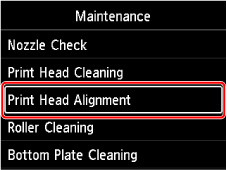
Yazıcı kafası hizalama (Print Head Alignment) ekranı görünür.
-
Manuel (Manual) öğesini seçin.
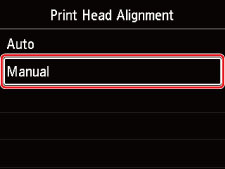
Onay ekranı görünür.
-
Evet (Yes) öğesini seçin.
Not-
Otomatik yazıcı kafası hizalaması yapılmadığında, bir mesaj görüntülenir. Böyle bir durumda, Evet (Yes) öğesini seçin, OK düğmesine basın ve ardından otomatik yazıcı kafası hizalaması yapın.
Medya tipi seçme ekranı görünür.
-
-
Kullanılacak kağıdı seçin.
-
Mesajda belirtilen kağıt kaynağına hazırlanan kağıdı yerleştirin.
-
OK öğesini seçin.
Yazıcı kafası hizalama deseni yazdırılacaktır.
-
Desenler doğru yazdırıldı mı? (Did the patterns print correctly?) sorusu göründüğünde desenin doğru yazdırılıp yazdırılmadığını kontrol edin. Doğru yazdırılmışsa Evet (Yes) öğesini seçin.
-
Mesajı kontrol edin ve İleri (Next) öğesini seçin.
Kafa konumu hizalama değerlerinin giriş ekranı görüntülenir.
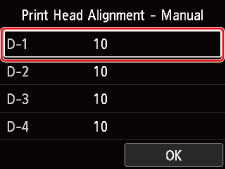
-
Desene bakın ve her sütunda düz çizgiler olan desen numarasını seçin.
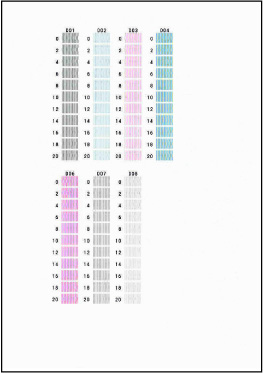 Not
Not-
Desene bakın ve en az eğik dikey düz çizgi oluşturan ayarı seçin.
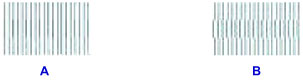
A: Dikey düz çizgiler
B: Eğik dikey düz çizgiler
-
-
Tüm sütunlara bir desen numarası girmeyi bitirene kadar bu yordamı tekrarlayın, ardından OK öğesini seçin.
-
Tamamlanma mesajı göründüğünde OK öğesini seçin.
