
Registrera skrivarens rotcertifikat till lokal dator för SSL-kommunikation
Om du vill skriva ut från datorn eller använda Device Management Console mm. och ansluter skrivaren till en dator med SSL-krypterad kommunikation behöver du registrera (importera) skrivarens rotcertifikat till datorn.
Hur du registrerar certifikatet varierar beroende på operativsystem.
 Viktigt!
-
Om skrivaren är ansluten via IPv6 med Windows måste du skapa ett servercertifikat med fjärrgränssnittet.
Anvisningarna varierar beroende på OS-version.
För Windows 10/Windows 8.1
Nedan finns anvisningar för hur du importerar ett rotcertifikat i Windows 10/Windows 8.1.
-
Välj För säker kommunikation (For secure communication).
 Obs!
Obs!-
Du kan hämta ett certifikat från Status Monitor.
-
Öppna Status Monitor.
Öppna Utskriftsinställningar (Printing Preferance) och välj Aktivera Statusövervakare (Enable Status Monitor) under Huvudgrupp (Main).
-
Hämta ett certifikat.
Välj Hämta säkerhetscertifikat (Download Security Certificate) på menyn Fjärrgränssnitt (Remote UI).
-
-
-
Välj Hämta (Download).
Rotcertifikatet hämtas.
-
När hämtningsbekräftelsen visas väljer du Öppna (Open).
Skärmen Certifikat (Certificate) visas.
-
Välj Installera certifikat (Install Certificate).
Skärmen Guiden Importera certifikat (Certificate Import Wizard) visas.
-
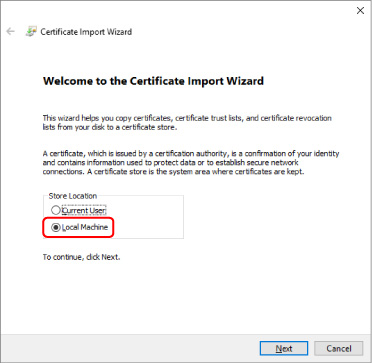
Välj Lokal dator (Local Machine).
-
Välj Lokal dator (Local Machine) på startskärmen för Guiden Importera certifikat (Certificate Import Wizard).
-
Välj Nästa (Next).
-
Välj Ja (Yes) på skärmen som visas.
Skärmen Certifikatarkiv (Certificate Store) visas.
-
-
Välj Placera alla registreringsbevis i följande store (Place all certificates in the following store).
-
Välj Betrodda rotcertifikatutfärdare (Trusted Root Certificate Authorities).
-
Välj Bläddra (Browse) för att öppna skärmen Välj certifikatarkiv (Select Certificate Store).
-
Välj Betrodda rotcertifikatutfärdare (Trusted Root Certificate Authorities) i listan och välj OK.
-
Välj Nästa (Next) på skärmen Certifikatarkiv (Certificate Store).
-
-
Välj Slutför (Finish).
När skärmen Slutföra guiden Importera certifikat (Completing the Certificate Import Wizard) visas kontrollerar du inställningarna och väljer Slutför (Finish).
För Windows 7
Anvisningarna nedan beskriver hur du importerar ett rotcertifikat i Windows 7.
Viktigt!
-
Se till att skapa ett certifikats-snap-in innan du importerar ett rotcertifikat.
Rotcertifikatet registreras till den lokala användaren om du importerar det utan att skapa ett snap-in för certifikat.
Skapa snap-in för certifikat
-
Starta Microsoft Management Console.
Ange MMC i Sök program och filer (Search programs and files) på Start-menyn och tryck på Retur.
-
Välj Ja (Yes) på skärmen som visas.
-
Välj Lägg till/ta bort snapin-modul (Add/Remove Snap-in) på menyn Arkiv (File).
Skärmen Lägg till eller ta bort snapin-moduler (Add or Remove Snap-ins) visas.
-
Lägg till snapin-modulen för Certifikat (Certificate).
-
Välj Certifikat (Certificates) i listan Tillgängliga snapin-moduler (Available snap-ins) och välj Lägg till (Add).
-
Välj Datorkonto (Computer account) för Den här snapin-modulen kommer alltid att hantera certifikat för (This snap-in will always manage certificates for) på skärmen Snapin-modul för certifikat (Certificates snap-in) och välj Nästa (Next).
-
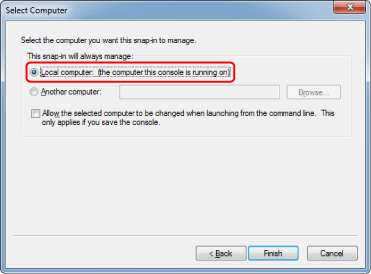
Välj Lokal dator (Local computer) på skärmen Välj dator (Select computer) och välj Slutför (Finish).
-
Välj OK på skärmen Lägg till eller ta bort snapin-moduler (Add or Remove Snap-ins).
-
Hämta certifikat
-
Välj För säker kommunikation (For secure communication).
Obs!-
Du kan hämta ett certifikat från Status Monitor.
-
Öppna Status Monitor.
Öppna Utskriftsinställningar (Printing Preferences) och välj Aktivera Statusövervakare (Enable Status Monitor) under Huvudgrupp (Main).
-
Hämta ett certifikat.
Välj Hämta säkerhetscertifikat (Download Security Certificate) på menyn Fjärrgränssnitt (Remote UI).
-
-
-
Välj Hämta (Download).
-
Välj Spara (Save).
Importera certifikat
-
Öppna Guiden Importera certifikat (Certificate Import Wizard).
-
I det vänstra fönstret öppnar du Betrott rotcertifikat (Trusted Root Certificate) från Certifikat (Certificate) på Konsolrot (Console Root).
-
Högerklicka på Certifikat (Certificates) och välj Importera (Import) från Alla uppgifter (All tasks).
-
-
Välj den certifikatfil du vill importera.
-
Välj Nästa (Next).
-
Välj den certifikatfil du vill importera vid Filnamn (File name) och välj Nästa (Next).
-
-
Välj certifikatarkiv.
-
Välj Placera alla registreringsbevis i följande store (Place all certificates in the following store).
-
Välj Betrodda rotcertifikatutfärdare (Trusted Root Certificate Authorities) för Certifikatarkiv (Certificates Store).
-
-
Slutför guiden Importera certifikat.
-
Välj Nästa (Next) och kontrollera inställningarna.
-
Välj Slutför (Finish) för att slutföra guiden.
-
Välj OK på skärmen som visas.
-
Kontrollera ett importerat certifikat
Se till att det importerade certifikatet har registrerats på datorn.
-
Visa certifikatlistan.
I det vänstra fönstret i Microsoft Management Console väljer du Konsolrot (Console Root) > Certifikat (lokal dator) (Certificates (Local Computer)) > Betrodda rotcertifikatutfärdare (Trusted Root Certificate Authorities) i den ordningen. Välj sedan Certifikat (Certificates) för att visa certifikatlistan.
-
Kontrollera ett registrerat certifikat.
Se till att det importerade certifikatnamnet visas i listan.
Obs!- Se till att du kan se det registrerade certifikatet från Aktuell användare (Current user) genom att skapa snapin-modulen för Aktuell användare (Current user).
Obs!
- När du avslutar Microsoft Management Console visas ett meddelande som frågar dig om du vill spara konsolinställningen. Om du fortsätter att tillämpa samma inställningar väljer du Ja (Yes) för att spara.
För macOS
Anvisningarna nedan beskriver hur du importerar ett rotcertifikat i macOS.
-
Välj För säker kommunikation (For secure communication).
-
Välj Hämta (Download).
Rotcertifikatet hämtas.
-
Öppna en hämtad certifikatfil.
När hämtningen är klar dyker ett hämtat objekt upp till höger på skärmen.
När du dubbelklickar på det hämtade certifikatet i listan startas Nyckelhanterare (Keychain Access) och skärmen Lägg till certifikat (Add Certificates).
Obs!- Om det hämtade objektet inte dyker upp väljer du Visa hämtningar (Show Downloads)
 till höger.
 - Om du väljer förstoringsglaset till höger om hämtningslistan visas mappen som innehåller certifikatet.
- Om det hämtade objektet inte dyker upp väljer du Visa hämtningar (Show Downloads)
-
Välj Lägg till (Add).
Välj certifikatets destination i nyckelringen (Keychain).
När du väljer Lägg till (Add) visas information om certifikatet.
Obs!- Du kan lägga till certifikatet genom att välja samma certifikat i Nyckelhanterare (Keychain Access). Kontrollera namnet på det certifikat som ska läggas till när du har valt Visa certifikat (View Certificates).
-
Kontrollera certifikat.
Se till att fingeravtrycket på certifikatet som visas under Information (Details) motsvarar rotcertifikatets tumavtryck för skrivaren.
Skrivarens tumavtryck visas i kolumnen Rotcertifikat tumavtryck (SHA-1) (Root cert. thumbprint (SHA-1)) eller Rotcert. tumavtryck (SHA-256) (Root cert. thumbprint (SHA-256)) när den används i följande ordning från skrivarens manöverpanel.
Skrivarinformation (Printer information) > Systeminformation (System information)
-
Välj Lita alltid på (Always Trust).
Om fingeravtrycket i certifikatets information stämmer överens med skrivarens tumavtryck kan du visa information om certifikatet på menyn eller genom att dubbelklicka på certifikatet. Välj sedan Lita alltid på (Always Trust) vid Förtroende (Trust).
Rotcertifikatet har registrerats.
Obs!- Lösenordet kan behöva anges om det är inställt för skrivaren.
