
Lägga i en skrivbar skiva
När du vill skriva ut på en skrivbar skiva sätter du in skivan i medföljande multifunktionsfack och sätter sedan in facket i skrivaren.
 Viktigt!
-
Sätt inte i multifunktionsfacket förrän meddelandet som uppmanar dig att sätta i den skrivbara skivan visas. Annars kan skrivaren skadas.
-
Ta bort papper som har fastnat i facket för manuell inmatning.
 Obs!
Obs!
-
Om en testutskrift görs på papper för testutskrift kan det hända att skrivaren, beroende på papperstypen, inte kan läsa av papperets storlek korrekt så att kantområdena inte skrivs ut. Papper för testutskrift ska användas i syfte att kontrollera den tänkta layouten.
-
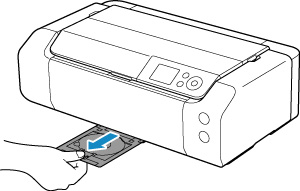
Ta ut multifunktionsfacket från förvaringsfacket för multifunktionsfacket.
-
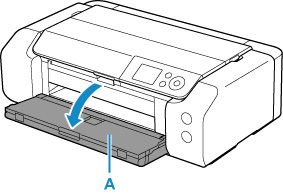
Öppna utmatningsfacket (A) försiktigt.
-
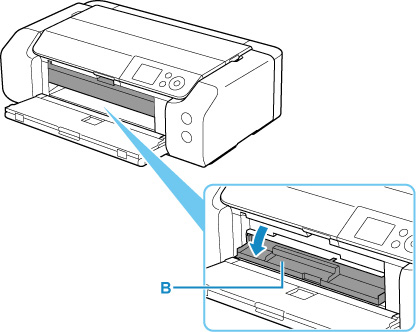
När meddelandet som uppmanar dig att sätta i en skrivbar skiva visas öppnar du ledaren för multifunktionsfacket (B).
-
Lägg den skrivbara skivan i multifunktionsfacket.
Viktigt!-
Kontrollera att det inte finns någon smuts på multifunktionsfacket innan du lägger i en skrivbar skiva i det.
-
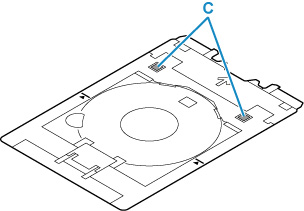
När du lägger en skrivbar skiva i multifunktionsfacket ska du vara noga med att inte vidröra skivans utskriftsyta eller reflektorerna (C) på multifunktionsfacket.
-
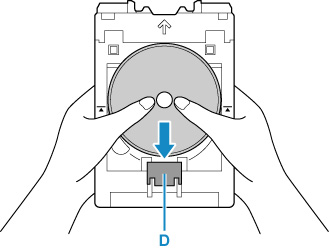
MED UTSKRIFTSSIDAN VÄND UPPÅT lägger du i den skrivbara skivan och trycker den mot låset (D) längst ned.
-
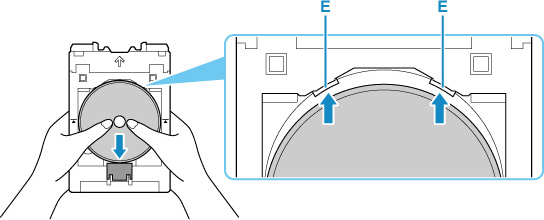
Samtidigt som du trycker ner låset med den skrivbara skivan för du in skivans överdel i skårorna (E).
-
-
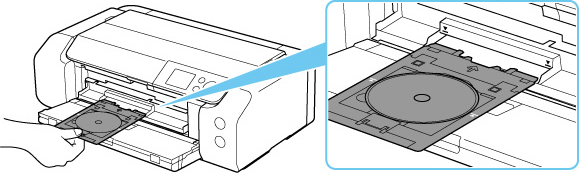
Sätt i multifunktionsfacket i ledaren för multifunktionsfacket.
-
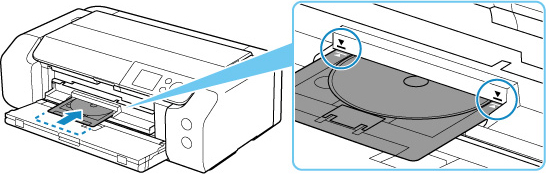
Sätt i multifunktionsfacket rakt i horisontell riktning tills pilen (
 ) på ledaren för multifunktionsfacket är ungefär i höjd med pilen (
 ) på multifunktionsfacket.Viktigt!
-
För inte in multifunktionsfacket längre än till pilen (
) på ledaren för multifunktionsfacket.
-
Obs!
-
Multifunktionsfacket kan matas ut efter att en viss tid har gått. Om den har matats ut följer du anvisningarna på skärmen för att sätta i multifunktionsfacket igen.
